
داشبورد، نخستین تب ماژول ارتباط با مشتری است و وضعیت فروش شرکت را در یک نگاه نشان میدهد: نرخ برد معاملات، حجم معاملات باز، پیشبینی درآمد، عملکرد هر مرحله از خط فروش، پیشفاکتورها و فاکتورهای هر محصول، منابع جذب سرنخ و بار کاری فعالیتهای تیم. همهٔ این اطلاعات بر اساس بازهٔ زمانیای محاسبه میشود که خودتان انتخاب میکنید (گزارش محصولات بازهٔ جداگانهٔ خودش را دارد).
این صفحه کجاست؟
- در نمای مدیریتی (
/panel/crm) و نمای شخصی (/company/crm)، تب «داشبورد» روی نوار پایین صفحه. - داشبورد همیشه در دسترس است؛ برای دیدن آن کافی است دسترسی نمایش سرنخها یا معاملات را داشته باشید.
- دامنهٔ آمار به نقش شما بستگی دارد: اگر دسترسیتان «رکوردهای خودم» باشد، داشبورد فقط از رکوردهای خودتان عدد حساب میکند؛ کاربری با دسترسی سطح شرکت در هر دو نما آمار کل شرکت را میبیند (بخش ۱۱).
- هر کارت و نمودار فقط وقتی نمایش داده میشود که به ماژول آن دسترسی داشته باشید؛ مثلاً برای کسی که دسترسی معاملات ندارد، کارتهای آماری و نمودار خط فروش بهکلی حذف میشوند (بخش ۱۱).
انتخاب بازهٔ زمانی
در بالای صفحه، سمت چپِ عنوان «داشبورد»، سه گزینه برای بازهٔ زمانی میبینید:
| گزینه | محاسبه از |
|---|---|
| ۳۰ روز گذشته | ۳۰ روز اخیر تا امروز |
| ۹۰ روز گذشته | ۹۰ روز اخیر تا امروز |
| از ابتدای سال | اول فروردین سال جاری تا امروز |
بازهٔ پیشفرض «۳۰ روز گذشته» است. با تغییر بازه، همهٔ کارتها و نمودارها برای همان بازه دوباره محاسبه میشوند؛ گزینهٔ فعال با رنگ نارنجی مشخص میشود.
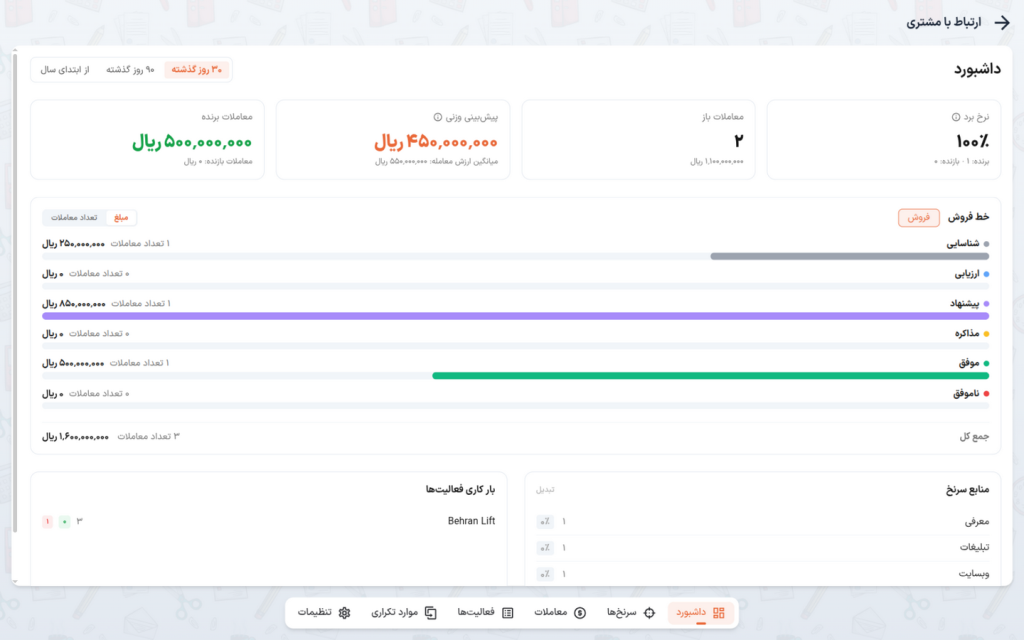
کارتهای آماری
چهار کارت بالای صفحه، خلاصهٔ وضعیت فروش را در بازهٔ انتخابی نشان میدهند:
| کارت | چه چیزی نشان میدهد؟ |
|---|---|
| نرخ برد | درصد معاملاتی که برنده شدهاند، از کل معاملات برنده و بازندهٔ بستهشده در این بازه. زیر آن تعداد دقیق برندهها و بازندهها نوشته میشود (مثل «برنده: ۱ · بازنده: ۰»). |
| معاملات باز | تعداد معاملاتی که هنوز در مرحلهٔ برد یا باخت نیستند. زیر آن، مجموع مبلغ این معاملات را میبینید. |
| پیشبینی وزنی | برآورد درآمد مورد انتظار: مبلغ هر معاملهٔ باز در «احتمال» همان معامله ضرب میشود و حاصل جمع گرفته میشود. مبنای قرارگرفتن معامله در این محاسبه، «تاریخ بستن مورد انتظار» آن است و معاملات بازی که تاریخ بستن نداشته باشند همیشه لحاظ میشوند. زیر کارت «میانگین ارزش معامله» یعنی میانگین مبلغ معاملات باز نمایش داده میشود. |
| معاملات برنده | مجموع مبلغ معاملات برندهٔ این بازه. زیر آن، مجموع مبلغ معاملات بازنده نوشته میشود. |
نکته: معامله وقتی «بستهشده» به حساب میآید که به مرحلهٔ برد یا باخت برود؛ تاریخ بستن معامله مبنای قرارگرفتن آن در بازه است. کنار عنوان کارتهای «نرخ برد» و «پیشبینی وزنی» آیکون راهنما (ⓘ) هست که توضیح کوتاه همان تعریف را نشان میدهد.
نمودار خط فروش
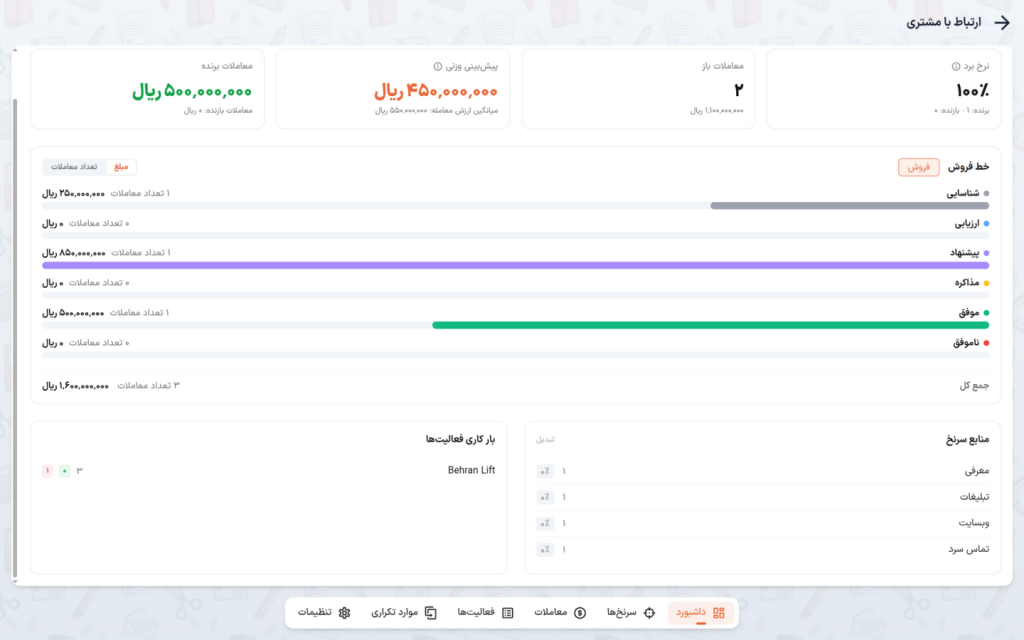
بخش «خط فروش» نشان میدهد معاملات چگونه بین مراحل خط فروش انتخابشده پخش شدهاند:
- انتخاب خط فروش: اگر بیش از یک خط فروش از نوع معامله داشته باشید، نام آنها بهصورت چیپهای کنار عنوان نمایش داده میشود و میتوانید بین آنها جابهجا شوید. بهطور پیشفرض، خط فروشِ «پیشفرض» شرکت انتخاب میشود. برای ساخت و ویرایش خطوط فروش به بخش ۲ مراجعه کنید.
- هر مرحله: یک ردیف شامل نقطهٔ رنگیِ مرحله، نام مرحله، تعداد معاملات و مجموع مبلغ آنها. طول میلهٔ هر مرحله نسبت به بزرگترین مرحلهٔ همان خط فروش مقیاس شده است؛ مراحل خالی هم با میلهٔ خالی نمایش داده میشوند تا همیشه همهٔ مراحل را ببینید.
- سنجهٔ میلهها: با کلید «مبلغ / تعداد معاملات» در گوشهٔ این بخش تعیین میکنید که طول میلهها بر اساس مبلغ مقایسه شود یا تعداد معاملات. این کلید فقط شکل نمودار را عوض میکند و اعداد ردیفها ثابت میمانند.
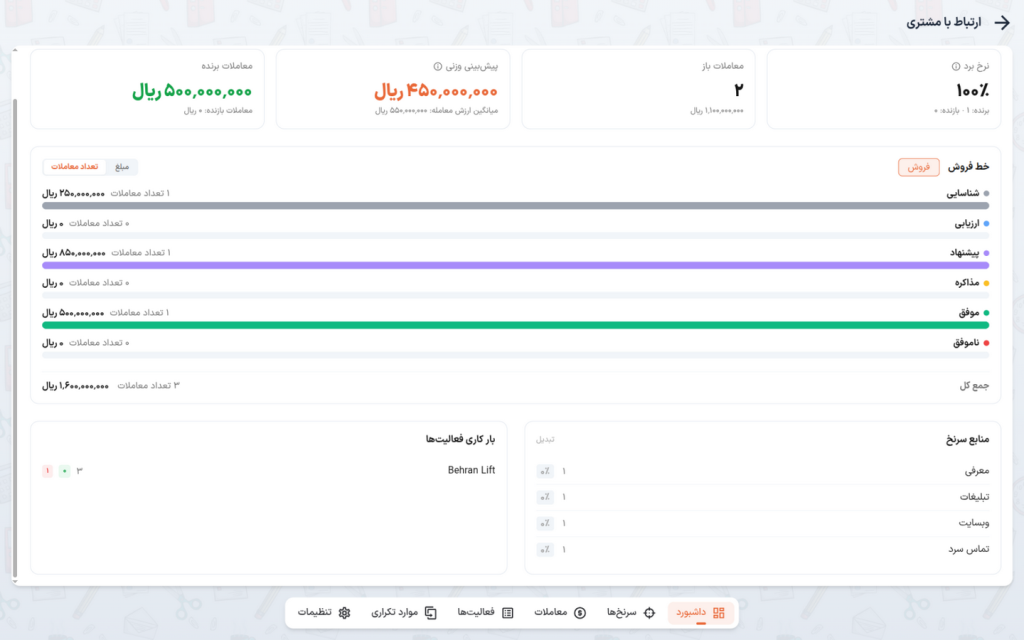
- جمع کل: در انتهای نمودار، تعداد و مجموع مبلغ همهٔ معاملات خط فروش انتخابی نوشته میشود تا با کارتهای بالای صفحه قابل تطبیق باشد.
توجه: این نمودار همهٔ معاملات خط فروش — از جمله معاملات برنده و بازنده — را در مرحلهٔ خودشان نشان میدهد؛ پس جمع کل آن میتواند از تعداد «معاملات باز» کارتهای بالا بیشتر باشد.
پیشفاکتور و فاکتور به تفکیک محصول
این گزارش (زیر نمودار خط فروش) نشان میدهد در یک بازهٔ زمانی، روی معاملات چند پیشفاکتور و فاکتور صادر شده و هرکدام شامل کدام محصولات بوده است. منبع آن اسنادی است که در تب «فاکتورها»ی پروندهٔ معاملات ثبت میکنید (بخش ۶).
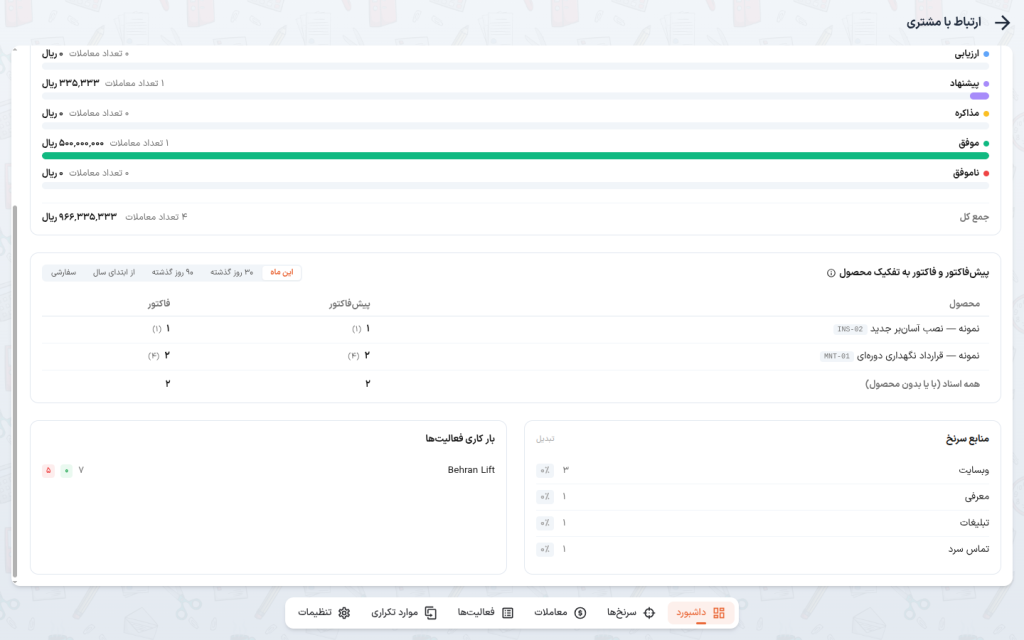
- بازهٔ زمانی — این گزارش بازهٔ خودش را دارد و به بازهٔ بالای داشبورد وابسته نیست تا بتوانید هر دورهای را با دورهٔ دیگر مقایسه کنید: «این ماه» (پیشفرض؛ ماه شمسی جاری)، «۳۰ روز گذشته»، «۹۰ روز گذشته»، «از ابتدای سال» و «سفارشی». با «سفارشی» دو کادر تاریخ «از» و «تا» ظاهر میشود.
- اسناد بر اساس تاریخ صدور در بازه شمرده میشوند، نه تاریخ ثبت.
- هر ردیف یک محصول است (با کد / SKU آن). در ستونهای «پیشفاکتور» و «فاکتور»، عدد اصلی تعداد اسنادی است که آن محصول را داشتهاند و عدد داخل پرانتز مجموع تعداد (مقدار) آن محصول در همان اسناد است.
- ردیف آخر، «همه اسناد (با یا بدون محصول)»، تعداد کل اسناد هر نوع را نشان میدهد. اگر این عدد از جمع ردیفها بیشتر باشد، یعنی بعضی اسناد آیتمی بدون محصول داشتهاند.
- محصولی که از تنظیمات حذف شده باشد ولی در اسناد این بازه آمده باشد، با برچسب «حذف شده» نمایش داده میشود.
- اگر شرکت هنوز محصولی تعریف نکرده باشد، پیام «محصولی تعریف نشده است. در تنظیمات CRM محصول اضافه کنید و آن را در اقلام معامله انتخاب کنید.» میآید.
- این گزارش فقط برای کسانی نمایش داده میشود که دسترسی معاملات دارند؛ با دسترسی «رکوردهای خودم» فقط اسناد معاملات خودتان شمرده میشود.
منابع سرنخ
این بخش (بالا سمت راست در پایین صفحه) نشان میدهد سرنخهای ایجادشده در بازهٔ انتخابی از کدام منبعها آمدهاند:
- هر ردیف: نام منبع سرنخ، تعداد سرنخهای ثبتشده از آن منبع، و نرخ تبدیل — یعنی چند درصد از آن سرنخها تاکنون به مشتری تبدیل شدهاند (عدد سبز).
- فقط منابعی نمایش داده میشوند که در این بازه دستکم یک سرنخ داشته باشند؛ منبعهای بدون سرنخ فهرست نمیشوند.
- ردیفها بهترتیب تعداد سرنخ (نزولی) چیده میشوند.
- اگر در بازهٔ انتخابی سرنخی ثبت نشده باشد، پیام «سرنخی در این بازه نیست» نمایش داده میشود.
مدیریت منابع سرنخ در تنظیمات انجام میشود (بخش ۱۰).
بار کاری فعالیتها
این بخش (بالا سمت چپ در پایین صفحه) فعالیتهای ایجادشده در بازهٔ انتخابی را به تفکیک کاربر مسئول خلاصه میکند. برای هر کاربر سه عدد میبینید:
| عدد | معنی |
|---|---|
| تعداد کل | همهٔ فعالیتهای واگذارشده به آن کاربر در این بازه |
| عدد سبز | فعالیتهای تکمیلشده |
| عدد قرمز | فعالیتهای معوقه — یعنی مهلتشان گذشته و هنوز تکمیل نشدهاند (فقط وقتی صفر نباشد نمایش داده میشود) |
اگر در بازهٔ انتخابی فعالیتی ثبت نشده باشد، پیام «فعالیتی در این بازه نیست» نمایش داده میشود. نحوهٔ کار با فعالیتها در بخش ۸ آمده است.
بهروزرسانی و خطاها
- داشبورد دکمهٔ «تازهسازی» ندارد؛ با تغییر بازهٔ زمانی یا جابهجایی میان خطوط فروش، دادهها خودکار دوباره خوانده میشوند.
- اگر بارگذاری اطلاعات با خطا مواجه شود، پیام «بارگذاری اطلاعات داشبورد ناموفق بود.» با دکمهٔ «تلاش دوباره» نمایش داده میشود.
- مبالغ بر اساس واحد پول شرکت (یا واحد پولی که برای ماژول ارتباط با مشتری در تنظیمات عمومی تعیین شده) نمایش داده میشوند.