
ماژول ارتباط با مشتری دو فضای کاری دارد: نمای مدیریتی در نشانی /panel/crm و نمای شخصی در نشانی /company/crm. در بخش ۱ این تفاوت را کوتاه دیدید؛ این بخش دقیق توضیح میدهد که در نمای شخصی چه چیزی با نمای مدیریتی فرق دارد، چه کسی کدام نما را میبیند و چطور میان دو نما جابهجا شوید.
ابزارهای کار با رکوردها در هر دو نما یکی است — همان برد و جدول سرنخها (بخش ۳)، همان داشبورد (بخش ۱) و همان فهرست فعالیتها (بخش ۸). چیزی که عوض میشود، دسترسی به پیکربندی و ابزارهای مدیریتی و این است که صفحه برای چه کسی باز میشود.
چه کسی کدام نما را میبیند؟
| کاربر | نما |
|---|---|
| کارمندی که دسترسیاش فقط «رکوردهای خودم» است (مثل کارشناس سرنخ) | همیشه نمای شخصی؛ اگر نشانی /panel/crm را باز کند، خودکار به /company/crm هدایت میشود |
| کارمند شرکت با دسترسی سطح کل شرکت (یا دسترسی تنظیمات) | هر دو نما؛ با دکمهٔ «نمای مدیریتی» / «نمای شخصی» جابهجا میشود |
| مالک شرکت و مدیران سطح بالا | همیشه نمای مدیریتی؛ فضای کاری شخصی برای آنها در دسترس نیست |
برای این که اصلاً وارد صفحهٔ ارتباط با مشتری شوید، باید دسترسی نمایش حداقل یکی از ماژولها (سرنخها، معاملات یا فعالیتها) را داشته باشید؛ در غیر این صورت این صفحه در منوی پنل شما هم دیده نمیشود.
تبها در نمای شخصی
نوار پایین صفحه در نمای شخصی فقط این تبها را دارد:
| تب | شرط نمایش |
|---|---|
| داشبورد | همیشه |
| سرنخها | دسترسی نمایش سرنخها |
| فعالیتها | دسترسی نمایش فعالیتها |
تبهای «معاملات»، «موارد تکراری» و «تنظیمات» یا به دسترسی شما بستگی دارند یا کلاً به نمای مدیریتی محدودند:
- «معاملات» فقط با دسترسی نمایش معاملات نشان داده میشود؛ کارشناسی که فقط سرنخ کار میکند این تب را نمیبیند.
- «موارد تکراری» و «تنظیمات» فقط در نمای مدیریتی وجود دارند — حتی با تایپ نشانی
…?tab=settingsهم در نمای شخصی باز نمیشوند و صفحه به «داشبورد» برمیگردد.
بالای صفحه در نمای شخصی یک نشان ثابت میبینید: «فضای کاری شخصی — سرنخها، فرصتها و فعالیتهای خودتان». اگر دسترسیتان سطح شرکت باشد، کنار این نشان دکمهٔ «نمای مدیریتی» هم ظاهر میشود.
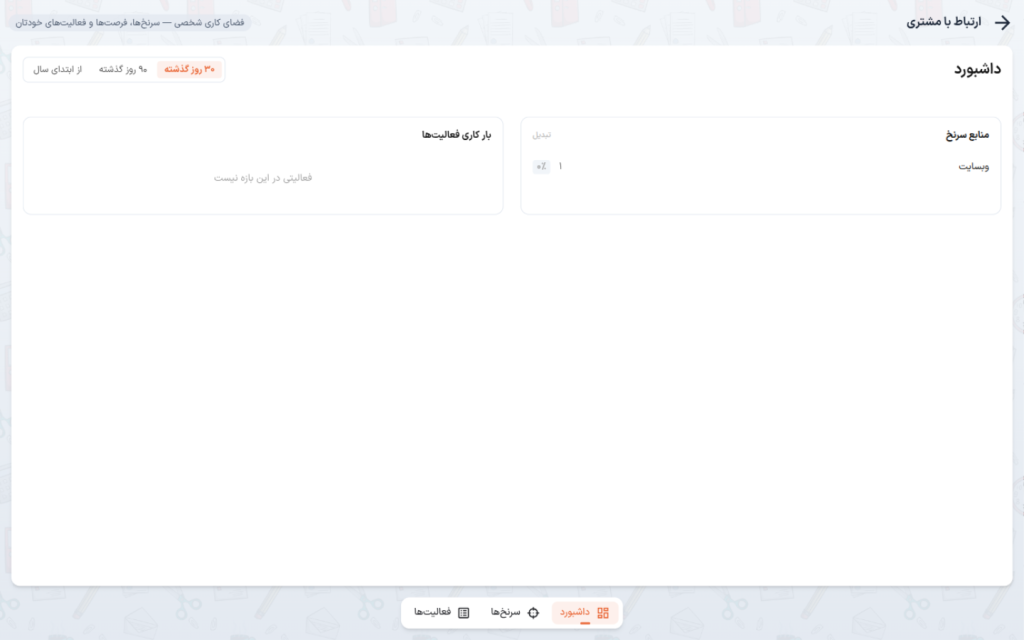
دامنهٔ دادهها را نقش تعیین میکند، نه نام نما
قاعدهٔ مهم: دامنهٔ رکوردهایی که میبینید به نقش شما بستگی دارد، نه به نام نما.
- اگر نقش شما «رکوردهای خودم» باشد، در نمای شخصی فقط رکوردهای خودتان را میبینید: سرنخهایی که مسئول حساب آنها هستید، فعالیتهایی که به شما واگذار شده یا خودتان ثبت کردهاید، و داشبوردی که فقط از همین رکوردها عدد حساب میکند.
- اگر نقش شما دسترسی سطح کل شرکت داشته باشد، در نمای شخصی هم همهٔ رکوردهای شرکت را میبینید؛ برای چنین کاربرانی دو نما فقط در تبهای پیکربندی و ابزارهای مدیریتی تفاوت دارند.
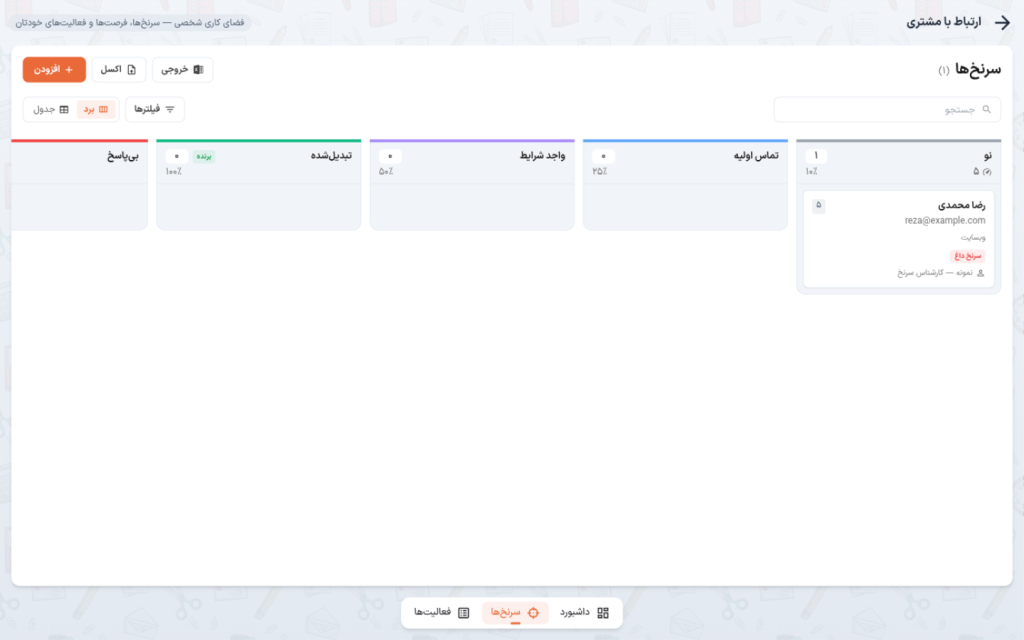
داشبورد شخصی
داشبورد نمای شخصی (بخش ۱) فقط شامل کارتهای ماژولهایی است که به آنها دسترسی دارید:
- بدون دسترسی معاملات، کارتهای «نرخ برد»، «معاملات باز»، «پیشبینی وزنی» و «معاملات برنده» و نمودار «خط فروش» بهطور کامل نمایش داده نمیشوند — نه با عدد صفر.
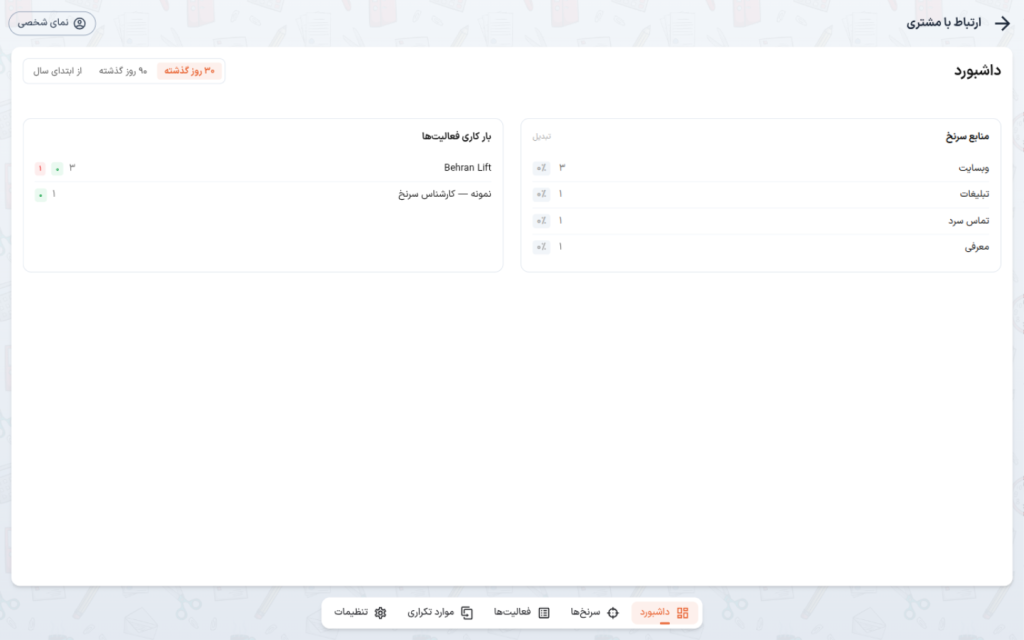
- بدون دسترسی سرنخها، کارت «منابع سرنخ» و بدون دسترسی فعالیتها، کارت «بار کاری فعالیتها» حذف میشود.
در تصویر بالا، کارشناسی که فقط سرنخ و فعالیت دارد، فقط دو کارت «منابع سرنخ» و «بار کاری فعالیتها» را میبیند و هر دو فقط از رکوردهای خودش پر میشوند.
کار با سرنخها و فعالیتهای خودتان
سرنخها (بخش ۳) و فعالیتها (بخش ۸) در نمای شخصی همان شکلی هستند که در نمای مدیریتی توضیح داده شد — برد و جدول، درگ بین مراحل، ثبت و ویرایش، غیرفعالسازی و حذف فعالیت — با این تفاوت که فقط رکوردهای خودتان را میبینید و در فرمها هم محدودیتهای زیر را دارید:
- در فرم ثبت فعالیت، فیلد «واگذار شده به» روی خودتان قفل است و نمیتوانید فعالیت را به کس دیگری واگذار کنید.
- در پنجرههای «انتخاب مخاطب» و «انتخاب معامله» بخش «مرتبط با» فقط رکوردهای خودتان پیشنهاد میشوند.
- ثبت سرنخ جدید از دکمهٔ «افزودن» همانطور که در بخش ۳ گفته شد انجام میشود؛ سرنخِ تازه به خط سرنخ پیشفرض شرکت و مرحلهٔ اول آن میرود.
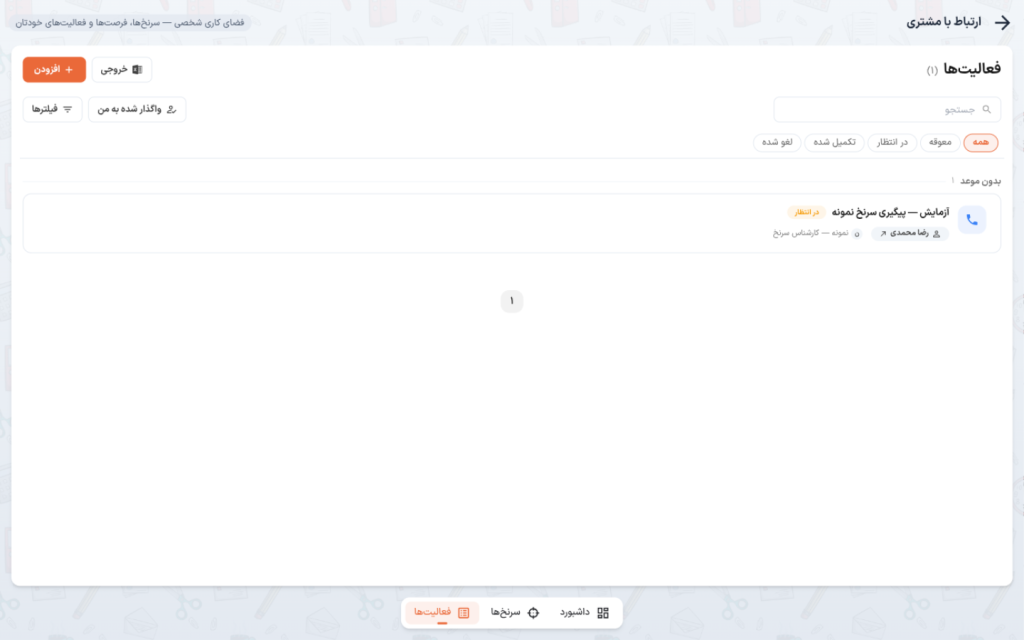
جابهجایی میان دو نما
کاربرانی که دسترسی سطح شرکت (یا دسترسی تنظیمات) دارند، بالای صفحه در هر دو نما یک دکمهٔ گرد میبینند:
- در نمای شخصی، دکمهٔ «نمای مدیریتی» (با آیکون سپر) شما به
/panel/crmمیبرد. - در نمای مدیریتی، دکمهٔ «نمای شخصی» (با آیکون کاربر) شما به
/company/crmبرمیگرداند.
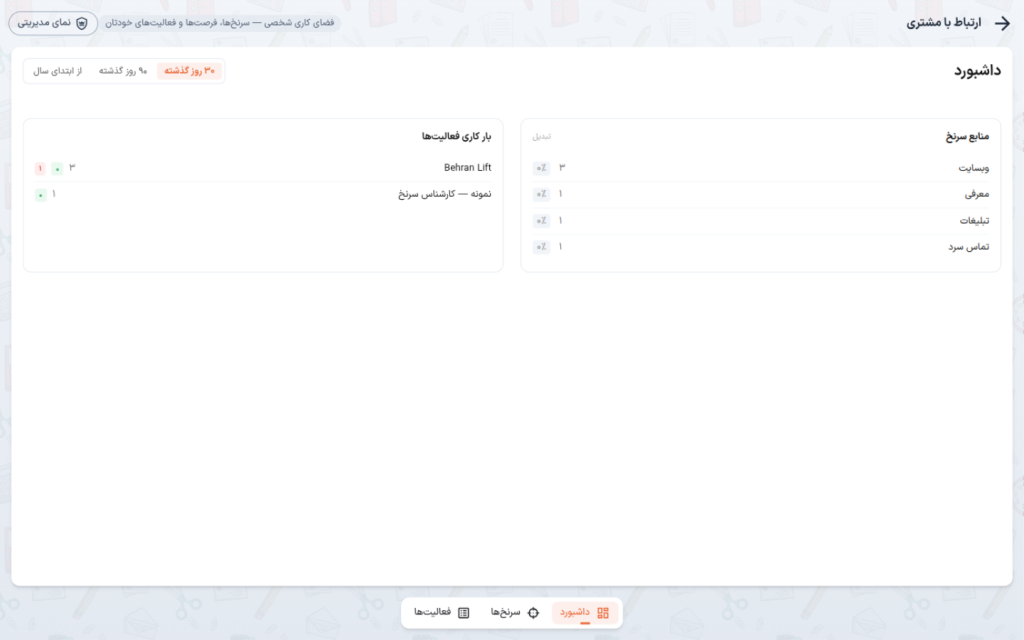
این دکمه برای مالک شرکت و کارمندانی که دسترسیشان فقط «رکوردهای خودم» است نمایش داده نمیشود؛ گروه اول اصلاً به نمای شخصی راه ندارد و گروه دوم فقط همان نما را دارد.
نکتهها
- «موارد تکراری» (بخش ۹) و «تنظیمات» (بخشهای ۲ و ۱۰) مخصوص نمای مدیریتیاند؛ اگر به آنها نیاز دارید، از دکمهٔ «نمای مدیریتی» بالا بروید.
- اگر با دسترسی «رکوردهای خودم» نشانی نمای مدیریتی را باز کنید، بهجای خطای دسترسی، مستقیم به نمای شخصی میروید.
- در هر دو نما، تبهایی که به آنها دسترسی ندارید کلاً از نوار پایین حذف میشوند؛ مثلاً کارشناسی که معاملات را نمیبیند، تب «معاملات» را هم در نمای مدیریتی نخواهد داشت.