
«فعالیت» هر کاری است که برای پیش بردن یک سرنخ یا معامله باید انجام شود: یک تماس پیگیری، ارسال ایمیل یا کاتالوگ، جلسهٔ ارائهٔ پیشنهاد، یک وظیفهٔ مشخص یا ثبت یک یادداشت. هر فعالیت به یک مخاطب یا معامله گره میخورد، «مهلت تحویل» دارد و در صورت تمایل میتواند «یادآوری» هم داشته باشد تا سیستم سر وقتِ موعد، به مسئول فعالیت اعلان بدهد.
تب «فعالیتها» در واقع فهرست کارهای امروزِ تیم شماست: کارهای عقبافتاده در بالا دیده میشوند، کارهای امروز و آینده بعد از آنها، و کارهای انجامشده هم برای مرور باقی میمانند.
این تب کجاست؟
- در نمای مدیریتی (
/panel/crm) از نوار پایین صفحه «فعالیتها» را انتخاب کنید. این تب برای هرکس که دسترسی دیدن فعالیتها را داشته باشد نمایش داده میشود. - در نمای شخصی (
/company/crm) همین تب میآید؛ دامنهٔ فعالیتها را نقش شما تعیین میکند — با نقش «رکوردهای خودم» فقط فعالیتهایی را میبینید که به شما واگذار شده یا خودتان ثبت کردهاید (بخش ۱۱). - افزودن، ویرایش، تکمیل و حذف فعالیت به دسترسی «مدیریت فعالیتها» نیاز دارد؛ مالک شرکت و نقشهای مدیریتی بهطور پیشفرض این دسترسی را دارند. اگر فقط دسترسی دیدن داشته باشید، دکمههای «افزودن» و عملیات هر ردیف را نمیبینید.
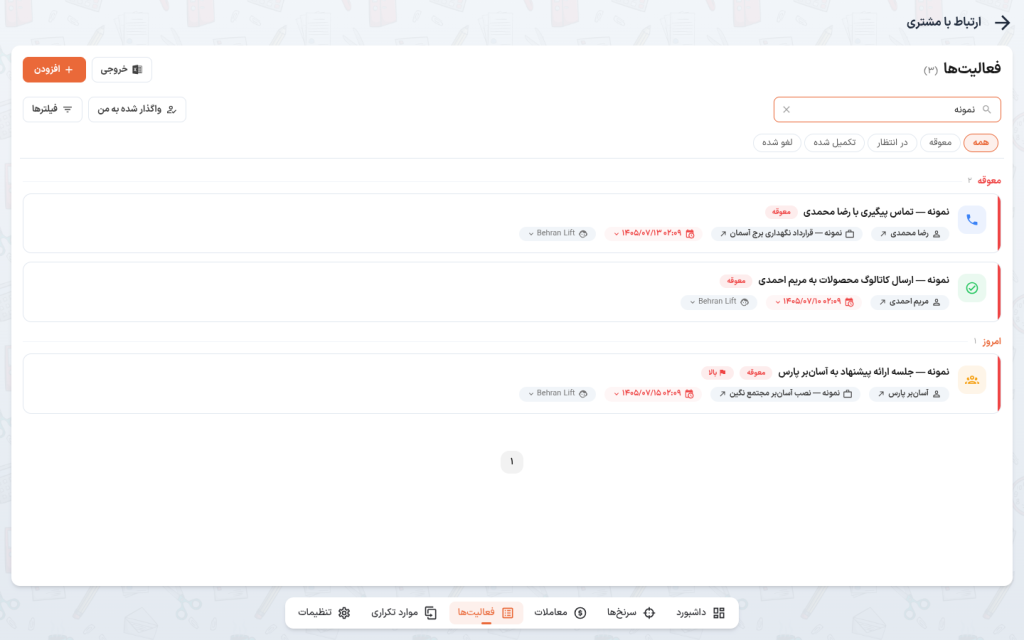
فهرست فعالیتها چگونه سازمان یافته است؟
فعالیتهای در انتظار بهجای یک فهرست یکتکه، در گروههای زمانی مرتب میشوند؛ به این ترتیب سنگینترین کار (کار عقبافتاده) همیشه اول دیده میشود:
| گروه | معنی |
|---|---|
| معوقه | هنوز در انتظار است ولی موعدش گذشته — اینها را اول برسید |
| امروز | موعدش همین امروز است |
| آینده | موعدش روزهای بعد است |
| بدون موعد | فعالیتی که برایش مهلت تحویل تعیین نشده |
| تکمیل شده | کارهای انجامشده یا لغوشده (عنوانشان خط خورده و کمرنگاند) |
هر ردیف علاوه بر موضوع فعالیت اینها را نشان میدهد:
- نشان وضعیت — «در انتظار»، «معوقه»، «تکمیل شده» یا «لغو شده». «معوقه» یک وضعیت جداگانه در پایگاه داده نیست؛ یعنی «در انتظار» با موعدی که گذشته.
- پرچم اولویت — فقط فعالیتهای با اولویت «بالا» پرچم قرمز دارند.
- چیپهای رکورد مرتبط — تا سه چیپ کنار هم: شخص (آیکون آدمک) — کسی که فعالیت با او بوده؛ معامله (آیکون کیف) — اگر فعالیت برای یک معامله ثبت شده باشد؛ و شرکت (آیکون ساختمان) — اگر آن شخص عضو یک شرکت باشد. کلیک روی هر چیپ پروندهٔ کامل همان رکورد را درجا باز میکند (پروندهٔ مخاطب و شرکت: بخش ۷، پنجرهٔ معامله: بخش ۶).
- مهلت تحویل — با کلیک باز میشود؛ میانبر «زمانبندی دوباره» است.
- واگذار شده به — نام مسئول فعالیت؛ برای مدیران، کلیک روی آن پاپآوری برای واگذاری به کاربر دیگر باز میکند.
- نوار رنگی لبهٔ ردیف — سرخیِ فوریت: قرمز = معوقه، کهربایی = اولویت بالا، سبز کمرنگ = تکمیل شده، خاکستری = لغو شده.
عملیات هر ردیف (تکمیل، ویرایش، حذف) با نگهداشتن نشانگر روی ردیف ظاهر میشود.
ثبت فعالیت جدید
دکمهٔ «افزودن» بالای صفحه پنجرهٔ «افزودن فعالیت» را باز میکند:
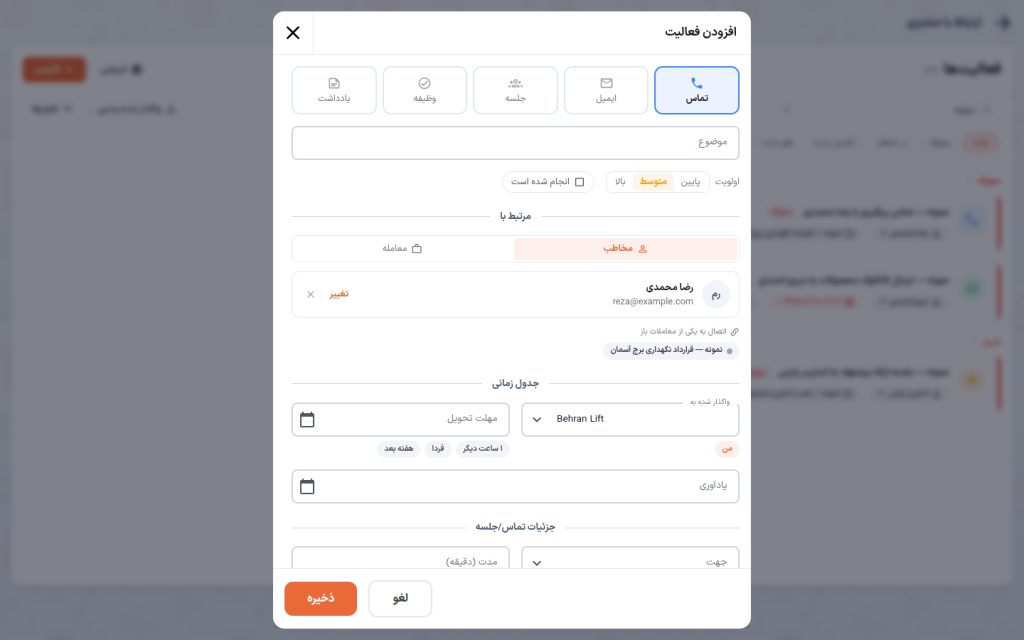
- نوع فعالیت — اول از همه بگویید این چه کاری بوده یا خواهد بود: تماس، ایمیل، جلسه، وظیفه یا یادداشت. بقیهٔ فرم با انتخاب شما هماهنگ میشود؛ مثلاً «جهت» و «مدت» فقط برای تماس و جلسه ظاهر میشوند.
- موضوع — خلاصهٔ یکخطی کار (مثلاً «تماس پیگیری پیشنهاد»). الزامی است.
- اولویت — پایین، متوسط (پیشفرض) یا بالا.
- انجام شده است — اگر کاری را همین الان انجام دادهاید و فقط میخواهید ثبتش کنید، این گزینه را بزنید تا فعالیت مستقیم با وضعیت «تکمیل شده» ثبت شود؛ در این حالت فیلد «نتیجه» هم برای نوشتن حاصل کار ظاهر میشود.
- مرتبط با — با دکمههای «مخاطب» و «معامله» انتخاب کنید این فعالیت دربارهٔ چیست، سپس رکوردش را انتخاب کنید (توضیح کامل در بخش بعد). این فیلد الزامی است؛ فعالیتی که به هیچ رکوردی گره نخورده معنا ندارد. اگر رکورد انتخابی صاحبی داشته باشد (مسئول معامله یا مسئول حساب مخاطب)، همان شخص بهطور خودکار بهعنوان مسئول فعالیت پیشنهاد میشود.
- جدول زمانی —
- واگذار شده به مسئول کار. برای کاربران با دامنهٔ شخصی این فیلد روی خودتان قفل است؛ مدیران میتوانند هر کاربر شرکت را انتخاب کنند یا از میانبرهای «من» و «مسئول حساب» بالای فیلد استفاده کنند. اگر هیچکس انتخاب نشود، فعالیت به صاحبِ رکورد مرتبط واگذار میشود.
- مهلت تحویل — تاریخ و ساعت کار. میانبرهای «۱ ساعت دیگر»، «فردا» و «هفته بعد» آن را یککلیکی پر میکنند («فردا» و «هفته بعد» ساعت ۹:۰۰ میگذارند).
- یادآوری — تاریخ و ساعت اعلان. اگر خالی بماند یادآوری فرستاده نمیشود.
- جزئیات تماس/جلسه — برای این دو نوع، «جهت» (ورودی یا خروجی) و «مدت (دقیقه)» پرسیده میشود.
- بیشتر — «توضیحات» آزاد برای جزئیات کار.
دکمهٔ «ذخیره» فعالیت را ثبت میکند؛ فعالیت تازه در گروهِ متناسب با موعدش دیده میشود.
انتخاب مخاطب و معامله
بخش «مرتبط با» بهجای یک کادر جستجوی ساده، کارتهایی دارد که با کلیک، پنجرهٔ کوچکی برای جستجو و انتخاب باز میکنند. در این پنجره با تایپ جستجو میکنید و میتوانید با کلیدهای جهتنما بین ردیفها حرکت کنید و با Enter انتخاب کنید.
مخاطب: روی «انتخاب مخاطب» کلیک کنید و شخص یا شرکت را پیدا کنید. هر ردیف تصویر یا حروف اول نام، نام و ایمیل را نشان میدهد.
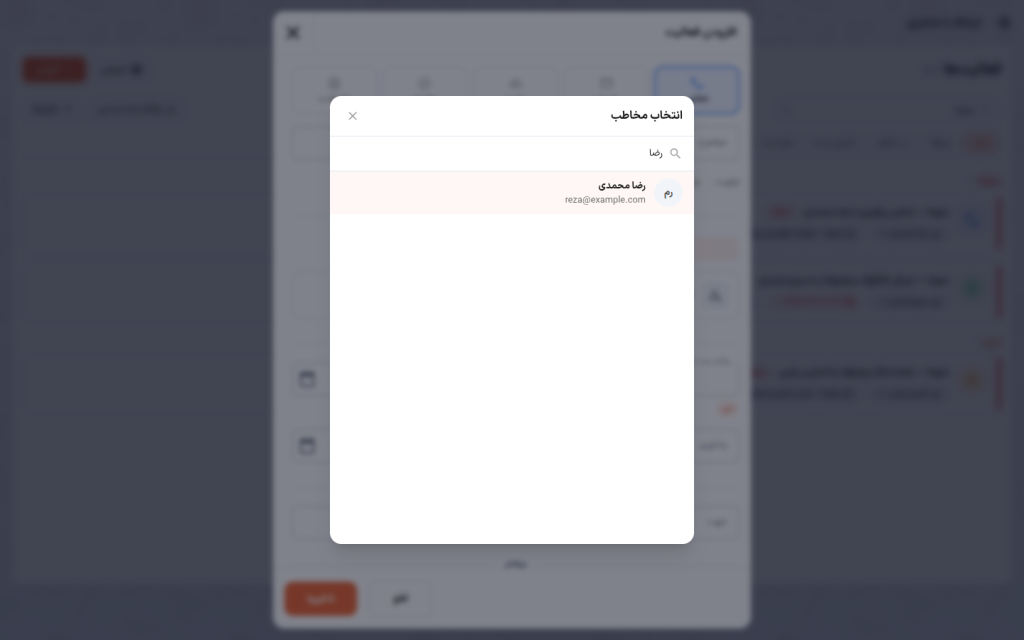
مخاطبِ انتخابشده بهصورت یک کارت نمایش داده میشود که با «تغییر» عوض و با × پاک میشود. اگر این مخاطب (یا شرکتی که او عضوش است) معاملهٔ باز داشته باشد، زیر کارت عنوان «اتصال به یکی از معاملات باز» و چیپ همان معاملات را میبینید. با کلیک روی یکی، فعالیت به آن معامله هم وصل میشود و حالت «معامله» خودکار انتخاب میشود.
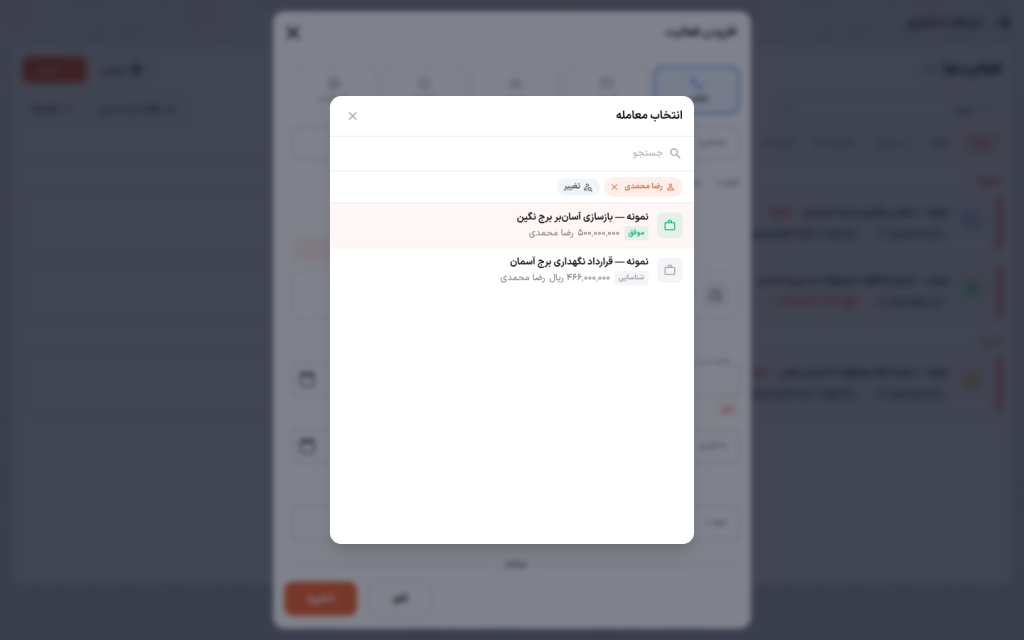
معامله: در حالت «معامله» روی «انتخاب معامله» کلیک کنید. هر ردیف نام معامله، مرحله، مبلغ و طرف معامله (شرکت · شخص) را نشان میدهد.
- اگر قبلاً مخاطبی انتخاب کرده باشید، فهرست از ابتدا به معاملات همان شخص و شرکتش محدود است؛ نام او بهصورت چیپ بالای فهرست دیده میشود و با × آن، همهٔ معاملات جستجو میشوند.
- اگر نام معامله را به خاطر ندارید، «جستجو با مخاطب» را بزنید، شخص یا شرکت را پیدا کنید و از معاملات او انتخاب کنید.
نکتهها:
- جابهجا شدن بین «مخاطب» و «معامله» انتخابهای قبلی را پاک نمیکند.
- فعالیتی که برای یک معامله ثبت میشود، به نام شخصی که انتخاب کردهاید ثبت میشود. اگر شخصی انتخاب نکرده باشید، به نام «شخص رابط» معامله و اگر آن هم نباشد، به نام مخاطب معامله ثبت میشود (بخش ۵).
- اگر فعالیت را از تب «فعالیتها»ی پروندهٔ یک معامله ثبت کنید، معامله و شخص آن از قبل انتخاب شدهاند (بخش ۶).
تکمیل، زمانبندی دوباره و واگذاری
تکمیل کردن
روی ردیف نشانگر بگذارید و دکمهٔ تیک سبز («علامتگذاری به عنوان تکمیلشده») را بزنید:
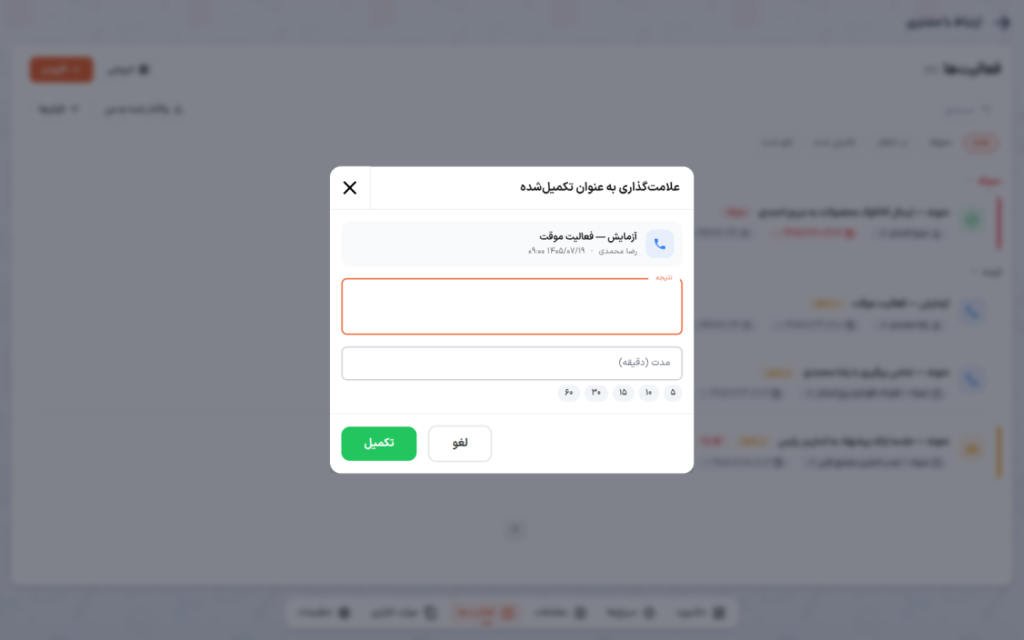
پنجرهٔ بازشده خودِ فعالیت را نشان میدهد تا نتیجه را جای درست بنویسید:
- نتیجه — حاصل کار (مثلاً «مشتری قرارداد را بررسی میکند»). اختیاری.
- مدت (دقیقه) — فقط برای تماس و جلسه، با میانبرهای ۵/۱۰/۱۵/۳۰/۶۰.
دکمهٔ سبز «تکمیل» کار را بسته و تاریخ و ساعت تکمیل را ثبت میکند؛ فعالیت به گروه «تکمیل شده» میرود و یادآوریِ احتمالی آن خاموش میشود.
جابهجا کردن موعد
کلیک روی چیپ «مهلت تحویل» هر ردیف، میانبر «زمانبندی دوباره» را باز میکند:
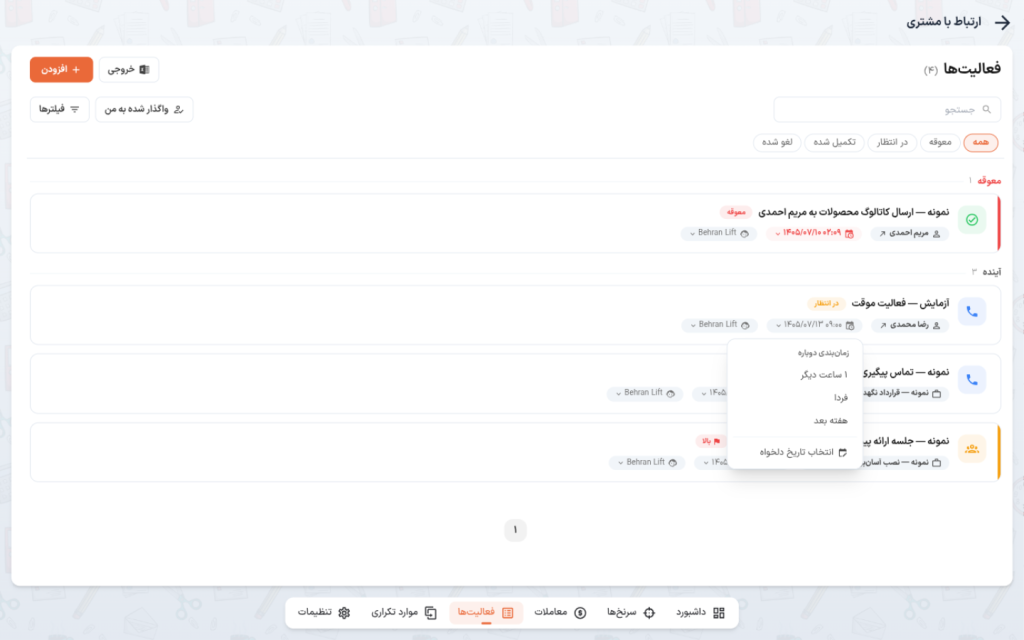
- «۱ ساعت دیگر»، «فردا» و «هفته بعد» موعد را بیدرنگ جابهجا میکنند — بدون باز کردن هیچ فرمی.
- «انتخاب تاریخ دلخواه» پنجرهٔ ویرایش همان فعالیت را باز میکند تا تاریخ و ساعت دقیق بگذارید.
- اگر برای فعالیت یادآوری تعریف شده باشد، با تغییر موعد، یادآوری هم خودکار به زمان جدید مسلح میشود.
واگذاری به کاربر دیگر
مدیرانِ با دسترسی سراسری میتوانند با کلیک روی چیپ «واگذار شده به» هر ردیف، فعالیت را به کاربر دیگری بسپارند؛ نام کاربر را انتخاب و روی تیک سبز کلیک کنید.
جستجو و فیلترها
- جستجو در موضوع و توضیحات فعالیتها میگردد؛ برای پاک کردن، دکمهٔ × داخل کادر را بزنید.
- واگذار شده به من — چیپ کنار فیلترها که فهرست را به فعالیتهای خودتان محدود میکند؛ سریعترین راه پاسخ به «امروز چه کارهایی پای من است؟».
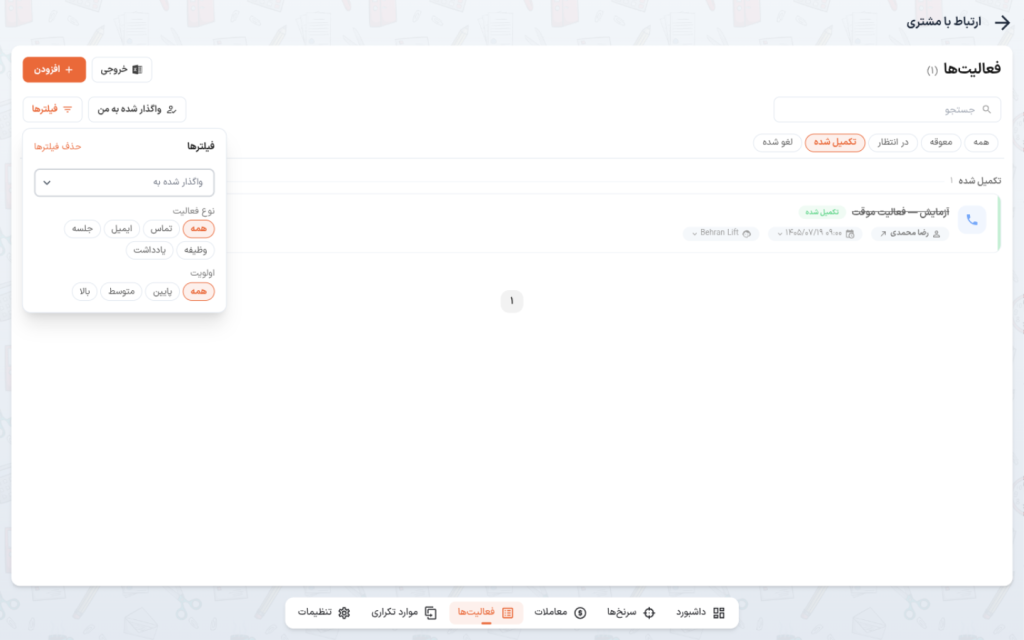
- چیپهای وضعیت (همه / معوقه / در انتظار / تکمیل شده / لغو شده) همیشه زیر نوار جستجو دیده میشوند.
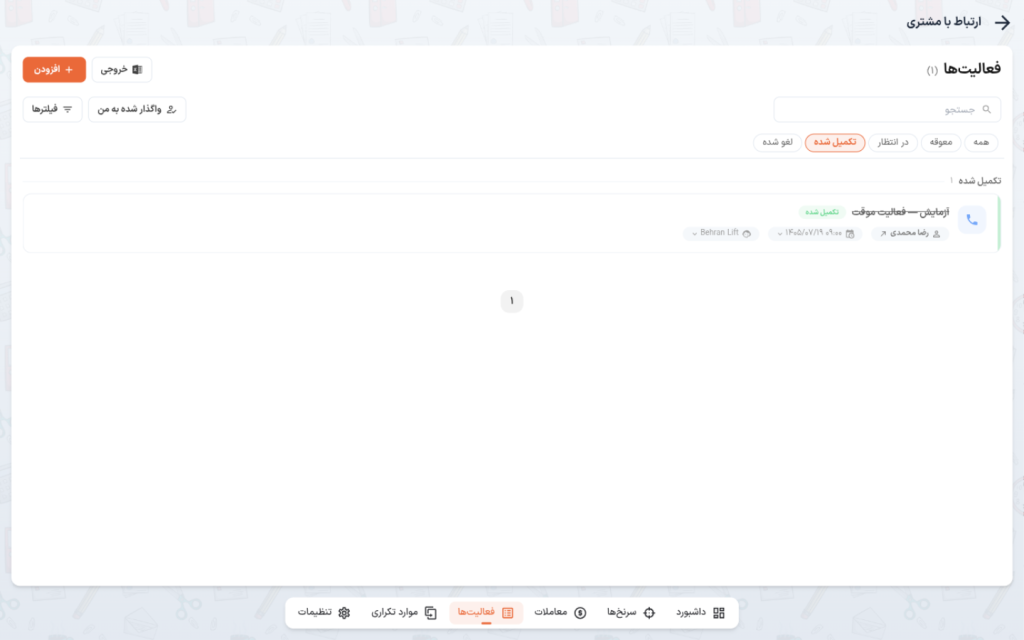
- فیلترها — پاپآور فیلتر، «واگذار شده به» (کاربر دلخواه)، «نوع فعالیت» و «اولویت» را دارد. بعد از هر تغییر، پنجره خودش بسته میشود و فیلتر فعال بهشکل چیپ بالای فهرست ظاهر میشود؛ با «حذف فیلترها» همه (شامل وضعیت) پاک میشوند.
ویرایش و حذف
- ویرایش — دکمهٔ مداد هر ردیف همان پنجرهٔ ثبت را با مقادیر فعلی باز میکند؛ در حالت ویرایش بهجای گزینهٔ «انجام شده است»، تغییر وضعیت کامل (در انتظار / تکمیل شده / لغو شده) دارید.
- حذف — دکمهٔ سطل زباله پنجرهٔ «حذف فعالیت» را باز میکند:
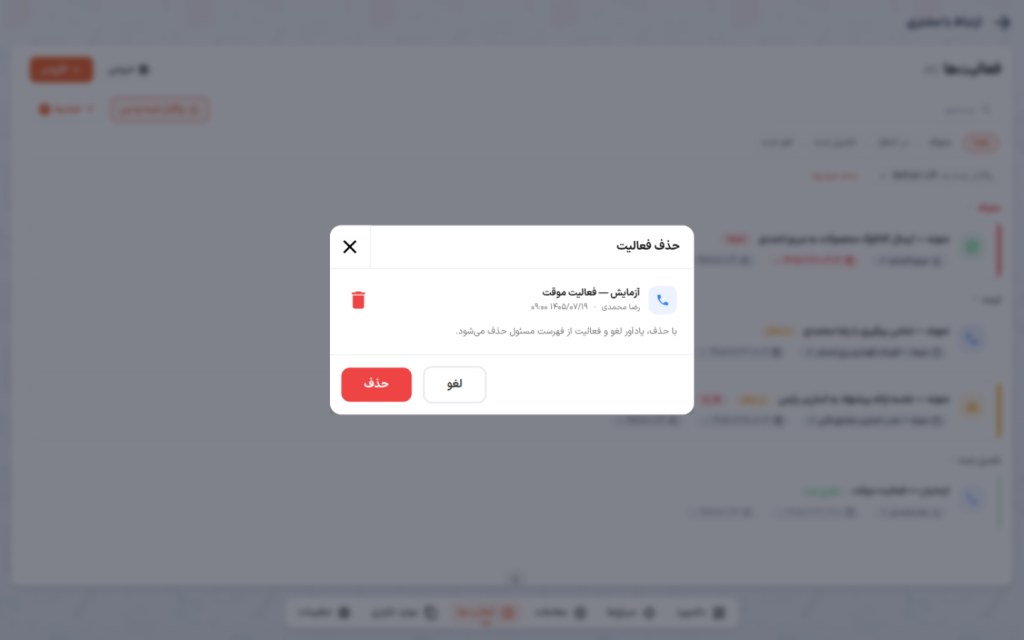
با حذف، یادآورِ آن لغو و فعالیت از فهرست مسئول حذف میشود. فعالیتِ تکمیلشده هم قابل حذف است. اگر پشیمان شدید، بهتر است بهجای حذف، وضعیت را «لغو شده» کنید تا سابقهٔ کار باقی بماند.
خروجی اکسل
دکمهٔ «خروجی» بالای صفحه فایل activities.xlsx را بر اساس فیلتر فعلیِ نوع و وضعیت میسازد (ستونهایی مثل موضوع، نام و شرکتِ مخاطب، شرکت (حساب)، معامله، مسئول، موعد، وضعیت، اولویت، جهت، مدت و نتیجه). توجه: فیلتر «معوقه» در خروجی معادل «در انتظار» در نظر گرفته میشود.
یادآوریها چطور کار میکنند؟
اگر برای فعالیت «یادآوری» تعیین کرده باشید، نزدیک زمان یادآوری به مسئول فعالیت اعلان (نوتیفیکیشن) فرستاده میشود؛ ارسال یادآور پیامکی/ایمیلی هم به فعال بودن تنظیمات اعلانِ «فعالیتها» در سطح شرکت و خودِ کاربر بستگی دارد (تنظیمات اعلانهای کاربر). فعالیتهایی که تکمیل شدهاند یادآوری نمیگیرند و تغییر موعد، یادآوری را برای زمان جدید از نو فعال میکند. زمانی که در متن پیامک یا ایمیل یادآوری نوشته میشود، به وقت منطقهٔ زمانی شرکت است — همان ساعتی که هنگام ثبت فعالیت دیدهاید.
فعالیتها کجای سیستم دیگر دیده میشوند؟
- داشبورد — کارت «بار کاری فعالیتها» تعداد کل، تکمیلشده و معوقهٔ فعالیتها را در بازهٔ انتخابی نشان میدهد (بخش ۱).
- پروندهٔ مخاطب — تب «خط زمانی» پرونده، فعالیتهای همان مخاطب را نشان میدهد و میتوانید از همانجا فعالیت جدید هم ثبت کنید (بخش ۷).
- پروندهٔ شرکت — خط زمانی یک شرکت، فعالیتهای افرادِ آن شرکت را هم نشان میدهد؛ هر ردیف با چیپ نام شخص مشخص میکند فعالیت با چه کسی بوده (بخش ۷).
- پروندهٔ معامله — تب «فعالیتها» همهٔ فعالیتهای معامله را نشان میدهد و ثبت فعالیت جدید هم از همانجا ممکن است (بخش ۶).