
هر سرنخ یا مشتری یک «پرونده» دارد: پنجرهای که همهٔ اطلاعات آن مخاطب را یکجا نشان میدهد — خط زمانی تماسها و فعالیتها، مشخصات کامل، تاریخچهٔ یادداشتها، تاریخچهٔ مراحل، معاملات مرتبط و پیوستها. ردیف جدول و کارت برد فقط خلاصهٔ مخاطب هستند؛ پرونده تصویر کامل اوست و بیشتر کارهای روزمره روی مخاطب از همینجا انجام میشود.
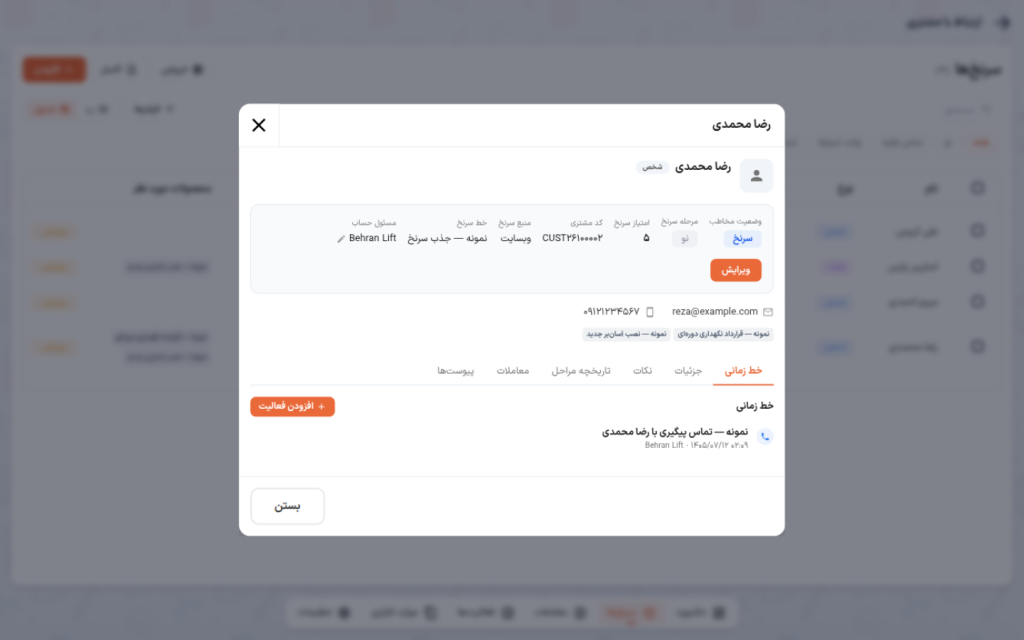
پرونده را از کجا باز کنم؟
- در تب «سرنخها» روی کارت مخاطب در برد یا نام مخاطب در جدول کلیک کنید.
- همین پرونده برای مشتریان در تب مخاطبین (صفحهٔ «مخاطبین» در منوی پنل) هم باز میشود؛ روی نام مخاطب در جدول کلیک کنید.
- عنوان پنجره نام مخاطب است و در پایین آن دکمهٔ «بستن» قرار دارد.
نوار هویت
در بالای پرونده، هویت مخاطب را میبینید:
- تصویر یا نشانگر شخص/شرکت — اگر برای مخاطب تصویری بارگذاری شده باشد، همان نمایش داده میشود؛ در غیر این صورت یک نشانگر عمومی.
- نام مخاطب بههمراه یک چیپ کوچک که نوع آن را مشخص میکند: «شخص» یا «شرکت».
- برچسب «غیرفعال» — اگر مخاطب غیرفعال شده باشد، کنار نامش دیده میشود.
- خط موقعیت و بخش — مثلاً «مدیر فروش · فروش»؛ فقط وقتی پر شده باشد.
- شرکت والد — اگر این مخاطب زیرمجموعهٔ یک شرکت باشد، نام شرکت با آیکون نمایش داده میشود و با کلیک روی آن مستقیم به پروندهٔ همان شرکت میروید.
- ستارههای امتیاز — امتیاز ۱ تا ۵ مخاطب به شکل ستاره.
نوار خلاصه
زیر نوار هویت، مهمترین مشخصات CRM مخاطب یکجا نشان داده میشود:
| فیلد | توضیح |
|---|---|
| وضعیت مخاطب | مشتقشده از مرحله است و در پرونده فقط خواندنی است (بخش ۳) |
| مرحله سرنخ | چیپ رنگی با رنگ همان مرحله؛ فقط برای مخاطبانی که وارد خط سرنخ شدهاند |
| امتیاز سرنخ | عدد امتیاز محاسبهشده توسط قوانین امتیازدهی (بخش ۴) |
| کد مشتری | کد یکتایی که سیستم هنگام ثبت مخاطب میسازد |
| منبع سرنخ | منبعی که مخاطب از طریق آن وارد شده است |
| خط سرنخ | خط فروشی که سرنخ در آن جریان دارد |
| مسئول حساب | کاربر مسئول پیگیری این مخاطب |
دو دکمه هم در همین نوار است:
- ویرایش — پنجرهٔ ویرایش مخاطب را باز میکند (همان پنجرهٔ ثبت، با فیلدهای پرشده).
- افزودن شخص — فقط برای مخاطب از نوع «شرکت» دیده میشود و پنجرهٔ ثبتِ یک شخص زیرمجموعهٔ همان شرکت را باز میکند.
تغییر «مسئول حساب»: اگر دسترسی شرکتکل داشته باشید (مدیر یا نقش با دسترسی کل به سرنخها)، کنار نام مسئول حساب یک آیکون مداد میبینید؛ با کلیک روی آن یک کادر جستوجو باز میشود، کاربر موردنظر را انتخاب و با دکمهٔ تیک تأیید کنید. کاربرانی که فقط به سرنخهای خودشان دسترسی دارند این دکمه را نمیبینند.
راههای ارتباط، تگها و محصولات
زیر نوار خلاصه:
- اطلاعات تماس — ایمیل، موبایل، تلفن، وبسایت و آدرس؛ هرکدام فقط وقتی پر شده باشند نمایش داده میشوند و با کلیک، ایمیل یا تماس باز میشود.
- تگها — چیپهای رنگی؛ مدیریت آنها از پنجرهٔ جداگانه انجام میشود (پایینتر).
- محصولات مورد نظر — چیپهای خاکستری محصولاتی که مخاطب به آنها علاقه نشان داده است (بخش ۳ و بخش ۱۰).
- یادداشت فعلی — آخرین یادداشت ثبتشده روی مخاطب، بهصورت یک پاراگراف متنی.
مخاطبین زیرمجموعه (فقط شرکتها)
اگر مخاطب از نوع «شرکت» باشد، یک کادر جداگانه با عنوان «مخاطبین زیرمجموعه» نشان داده میشود: افرادِ این شرکت بهصورت کارتهای دوستونه با نام، موقعیت و موبایل. با کلیک روی هر نفر مستقیم به پروندهٔ او میروید و با فلش برگشتِ بالای پرونده به شرکت برمیگردید. با دکمهٔ «افزودن شخص» میتوانید بلافاصله یک نفر برای این شرکت ثبت کنید.
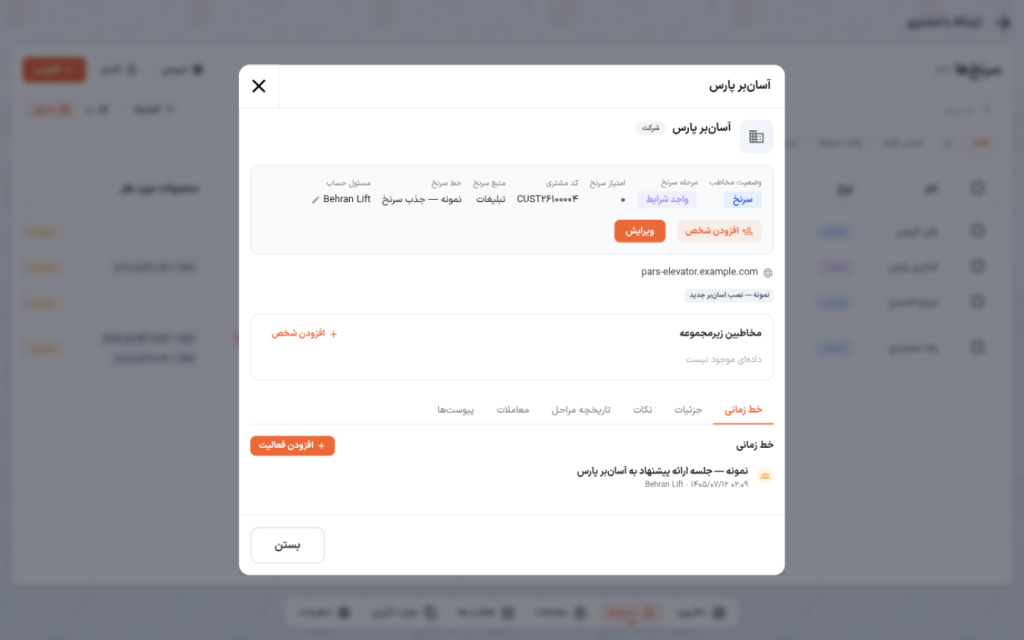
تبهای پرونده
| تب | محتوا |
|---|---|
| خط زمانی | فعالیتهای مخاطب و معاملات مرتبط (پیشفرض) |
| جزئیات | همهٔ فیلدهای ثبتشده مخاطب، دستهبندیشده |
| نکات | تاریخچهٔ یادداشتها با افزودن/ویرایش/حذف |
| تاریخچه مراحل | سابقهٔ خودکار جابهجایی سرنخ بین مراحل |
| معاملات | فهرست معاملات مرتبط با این مخاطب — فقط برای کاربرانی که دسترسی دیدن معاملات دارند |
| پیوستها | فایلهای پیوست مخاطب |
خط زمانی
فید فعالیتهای مخاطب را نشان میدهد: هر فعالیت با آیکون نوعش (تماس، ایمیل، جلسه، کار، یادداشت)، موضوع، توضیح، نتیجه، مسئول و زمان ثبت. فعالیتهای تکمیلشده برچسب «تکمیل شده» دارند. فعالیتهای معاملات مرتبط با همین مخاطب هم به همین فید اضافه میشوند — البته فقط برای کسی که اجازهٔ دیدن آن معاملات را دارد.
در پروندهٔ یک شرکت، خط زمانی فعالیتهایی را هم نشان میدهد که با افرادِ آن شرکت ثبت شدهاند؛ به این ترتیب تاریخچهٔ کامل ارتباط با آن شرکت یکجا دیده میشود. برای اینکه معلوم باشد هر فعالیت با چه کسی یا دربارهٔ چه بوده، زیر آن چیپهایی نمایش داده میشود:
- چیپ شخص — وقتی فعالیت با کسی غیر از صاحب همین پرونده ثبت شده باشد (مثلاً یکی از کارکنان شرکت).
- چیپ معامله — وقتی فعالیت برای یک معامله ثبت شده باشد؛ نام معامله را نشان میدهد.
با دکمهٔ «افزودن فعالیت» (برای کاربرانی که دسترسی فعالیتها دارند) مستقیم از همینجا میتوانید فعالیت جدید ثبت کنید؛ مخاطب بهصورت خودکار در فرم انتخاب شده است. شرح کامل کار با فعالیتها و پنجرهٔ تکمیل در بخش ۸ آمده است.
اگر فعالیتها زیاد باشند، ابتدا ۲۰ مورد نشان داده میشود و با «نمایش بیشتر» بقیه بارگذاری میشوند.
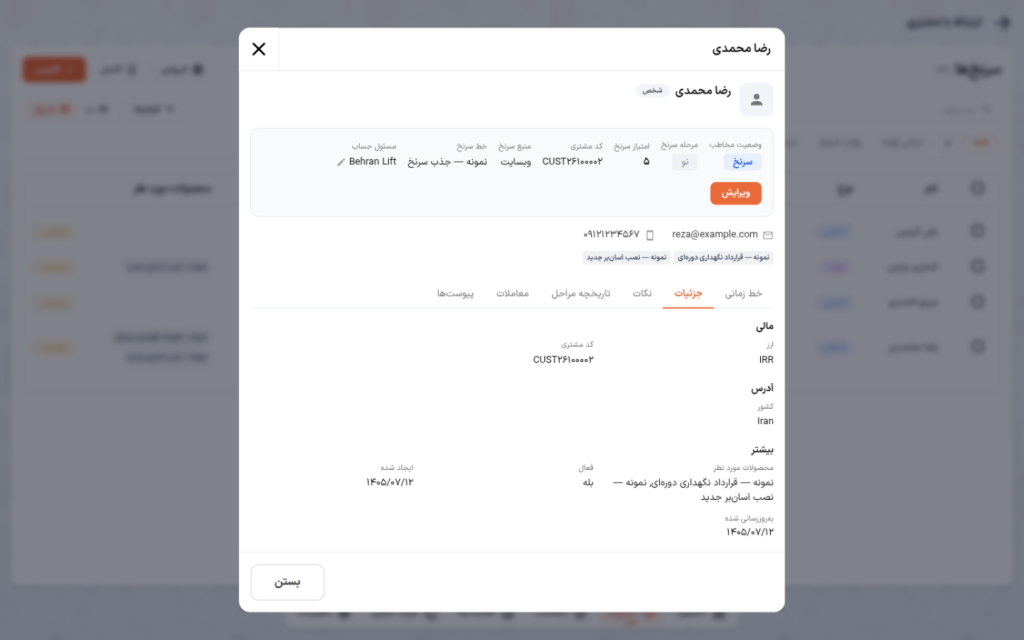
جزئیات
همهٔ فیلدهای پرونده را دستهبندیشده نشان میدهد. فیلدهای خالی حذف میشوند و اگر یک دسته کاملاً خالی باشد، اصلاً نمایش داده نمیشود:
| دسته | فیلدها |
|---|---|
| هویت | موقعیت، بخش، کد ملی، صنعت، تعداد کارمند، کد اقتصادی، شماره ثبت، مخاطب والد |
| مالی | ارز، سقف اعتبار، مهلت پرداخت (روز)، کد مشتری |
| آدرس | آدرس، شهر، استان، کد پستی، کشور |
| بیشتر | محصولات مورد نظر، مشتری از (تاریخ تبدیل به مشتری)، دلیل شکست، فعال، ایجاد شده، بهروزرسانی شده |
| فیلدهای سفارشی | مقادیر فیلدهای سفارشی شرکت (بخش ۱۰) — سرنخها فیلدهای مخصوص سرنخ و مشتریها فیلدهای مخصوص مخاطب را میبینند |
اگر برای مخاطب «موقعیت» (نقطه روی نقشه) ثبت شده باشد، انتهای همین تب نمایش داده میشود: نام موقعیت، شعاع به متر و نقشهٔ فقط-خواندنی.
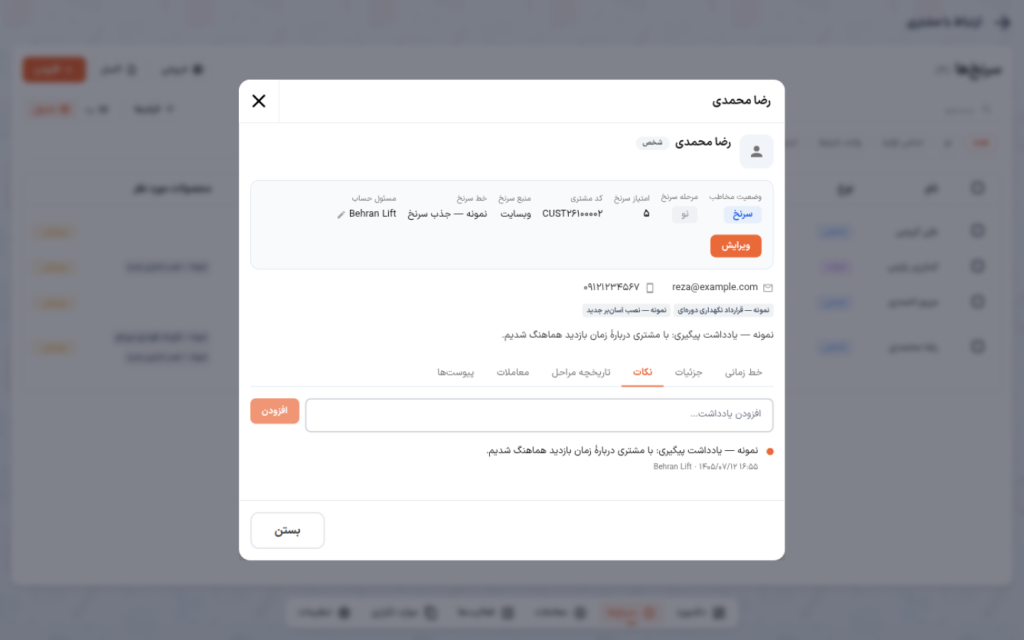
نکات
یادداشت مخاطب یک تاریخچه است، نه یک فیلد ساده: هر بار که یادداشت را ذخیره کنید، ردیف جدیدی بالای فهرست اضافه میشود و «یادداشت فعلی» همان جدیدترین ردیف است (همان پاراگرافی که بالای پرونده نمایش داده میشود).
- افزودن: متن را در کادر «افزودن یادداشت…» بنویسید و دکمهٔ «افزودن» را بزنید (حداکثر ۵۰۰۰ نویسه).
- ویرایش و حذف: با نگهداشتن نشانگر روی هر ردیف، آیکونهای ویرایش و حذف ظاهر میشوند؛ حذف با پنجرهٔ تأیید انجام میشود.
- اگر ردیفِ «یادداشت فعلی» را حذف کنید، یادداشت قبلی دوباره فعلی میشود — یعنی هیچ چیزی بیصدا از بین نمیرود، فهرست همیشه سابقهٔ کامل را نگه میدارد.
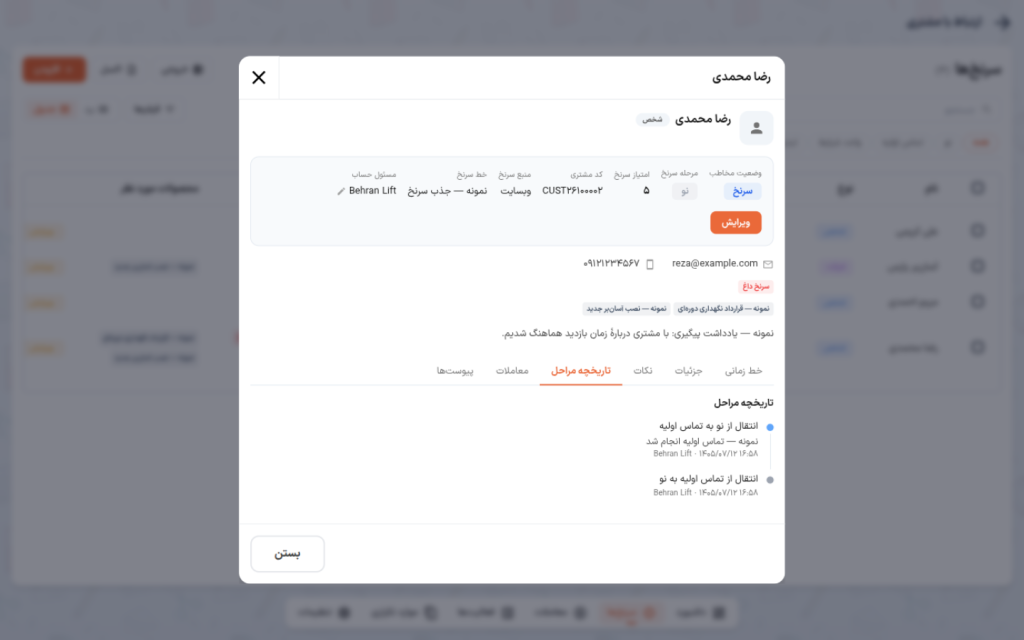
تاریخچه مراحل
هر جابهجایی سرنخ بین مراحل — چه با درگ در برد، چه از پنجرهٔ تغییر مرحله — بهصورت خودکار اینجا ثبت میشود: «انتقال از {مرحلهٔ قبل} به {مرحلهٔ جدید}» با نقطهٔ رنگی مرحلهٔ مقصد، یادداشت مرحله (اگر هنگام انتقال نوشته شده باشد)، نام انجامدهنده و زمان.
معاملات
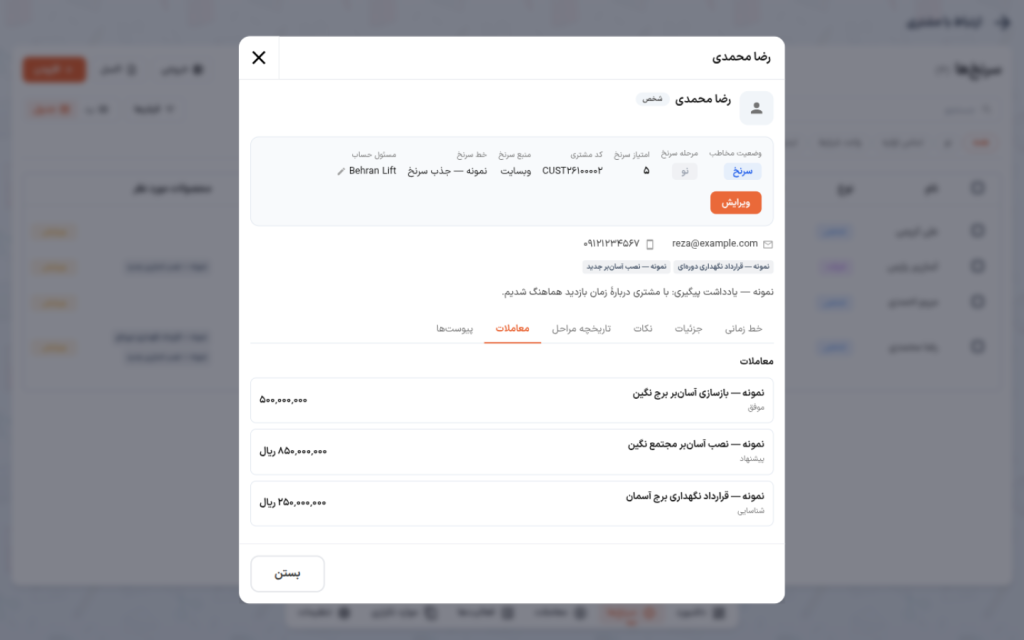
فهرست معاملاتی که به این مخاطب متصل هستند: نام معامله، مرحلهٔ فعلی، تاریخ بسته شدن پیشبینیشده و مبلغ. این تب فقط برای کاربرانی نمایش داده میشود که دسترسی دیدن معاملات را دارند؛ برای مثال کاربری که فقط با سرنخها کار میکند این تب را نمیبیند.
پیوستها
فایلهای مرتبط با مخاطب؛ رفتارش دقیقاً مثل پیوستهای معامله است (بخش ۶): با «بارگذاری» فایل اضافه کنید و ردیفهای اضافه را حذف کنید. افزودن و حذف فقط برای کاربرانی که اجازهٔ ویرایش این مخاطب را دارند فعال است.
تغییر مرحله سرنخ از جدول
علاوه بر درگ در برد (بخش ۳)، از خود جدول هم میتوانید مرحله را عوض کنید: در ستون «مرحله سرنخ» روی چیپ مرحله کلیک کنید (وقتی قابل ویرایش است یک آیکون مداد دارد). پنجرهٔ «تغییر مرحله سرنخ» باز میشود:
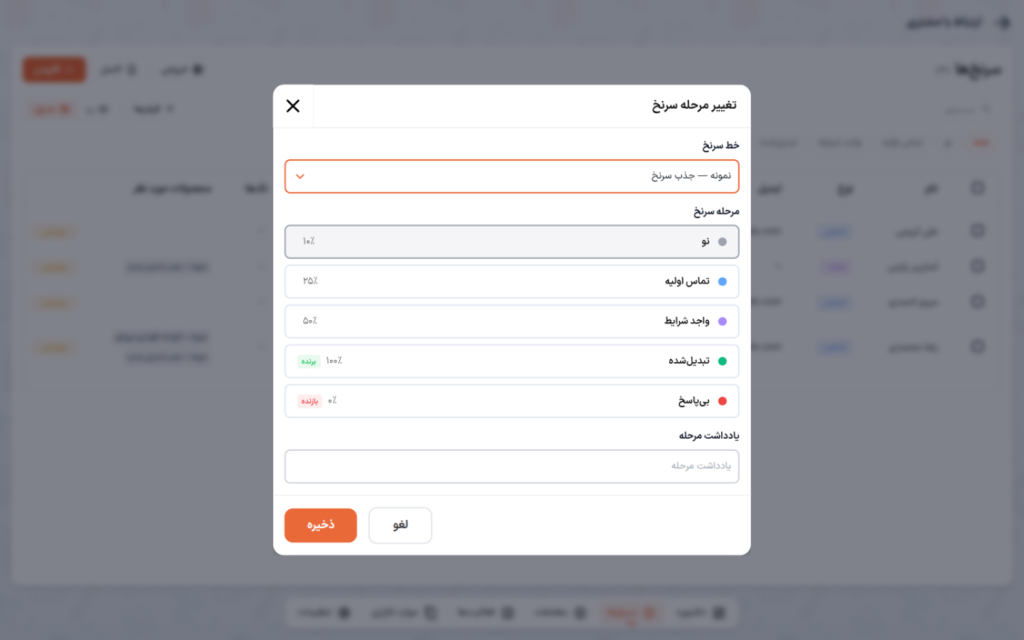
- اگر لازم است «خط سرنخ» دیگری انتخاب کنید؛ کارتهای مرحلهٔ همان خط نشان داده میشوند.
- روی کارت مرحلهٔ مقصد کلیک کنید — احتمال پیشفرض مرحله و برچسبهای «برنده»/«بازنده» روی هر کارت دیده میشود.
- «یادداشت مرحله» اختیاری است و در تاریخچه مراحل ثبت میشود.
- «ذخیره» کنید؛ تغییر فوراً در برد و جدول اعمال میشود.
دو نکته:
- اگر سرنخ را به مرحلهٔ بازنده ببرید، فیلد «دلیل شکست» در همین پنجره ظاهر میشود؛ برخلاف درگ در برد (که دلیل شکست را الزامی میکند) اینجا میتوانید آن را خالی بگذارید.
- اگر سرنخ از مرحلهٔ بازنده خارج شود، دلیل شکست ثبتشده بهصورت خودکار پاک میشود.
مدیریت تگها
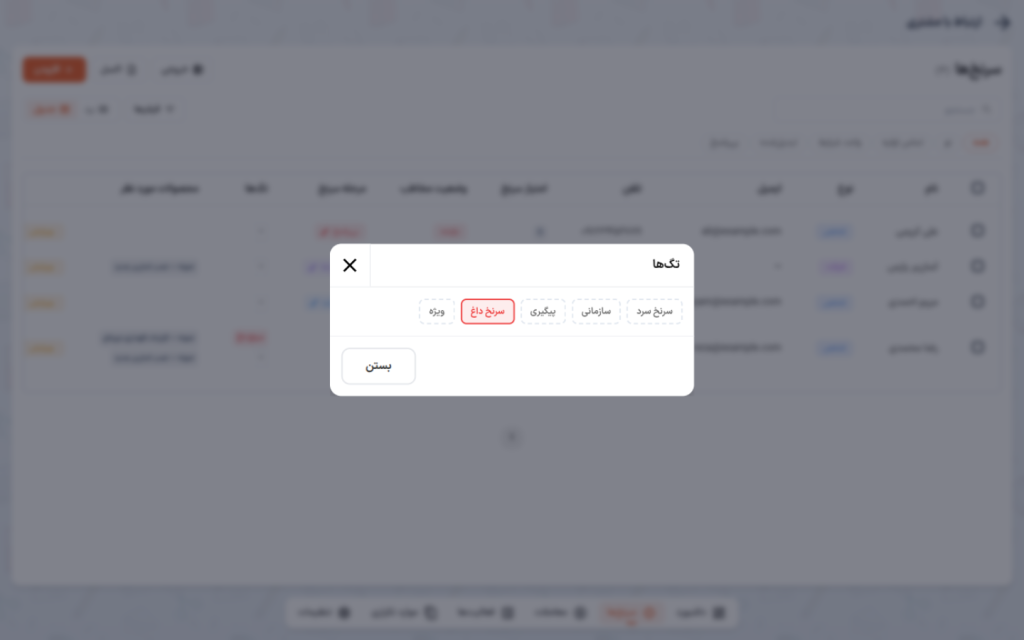
در جدول سرنخها، انتهای ستون «تگها» یک دکمهٔ «+» هست که پنجرهٔ «تگها» را باز میکند. همهٔ تگهای شرکت بهصورت چیپ نمایش داده میشوند:
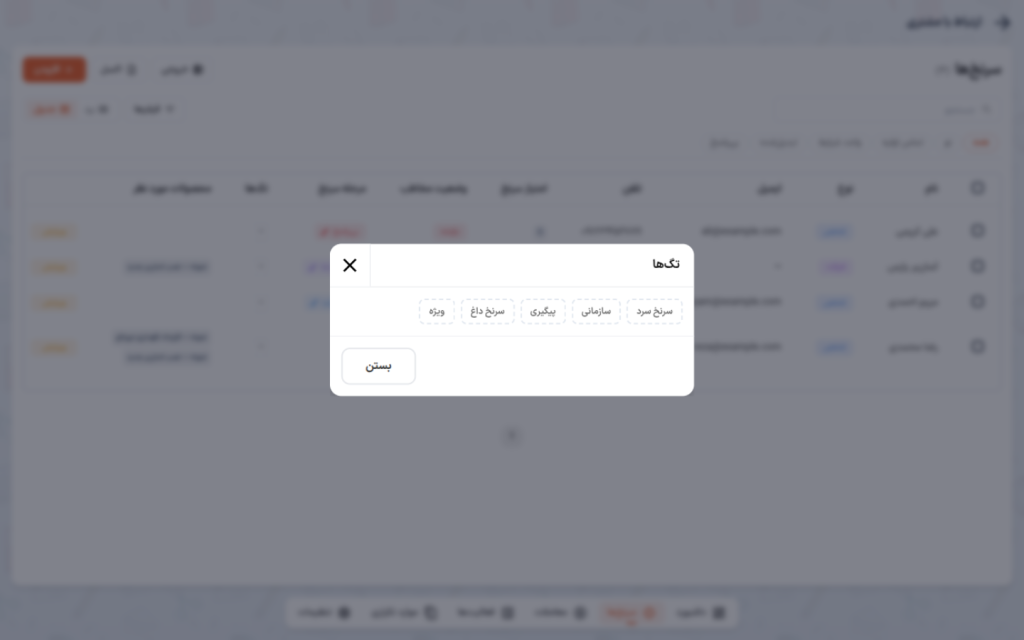
- روی هر تگ کلیک کنید تا منتسب شود؛ دوباره کلیک کنید تا جدا شود. تغییر بلافاصله ذخیره میشود و نیازی به دکمهٔ ذخیره نیست — دکمهٔ پایین پنجره فقط «بستن» است.
- تگ منتسبشده با کادر توپُر و رنگ تگ مشخص میشود و بلافاصله در جدول و پروندهٔ مخاطب هم دیده میشود.
چه کسی چه کاری میتواند بکند؟
- دیدن پرونده: هر مخاطبی که در دامنهٔ دسترسیتان باشد — با نقش «رکوردهای خودم» فقط مخاطبهایی که مسئول حسابشان هستید یا خودتان ساختهاید، و با دسترسی سطح شرکت همهٔ مخاطبین شرکت؛ این دامنه به نقش بستگی دارد، نه به نام نما (بخش ۱۱).
- ویرایش، افزودن شخص، نوشتن یادداشت، پیوست: کاربرانی که اجازهٔ ویرایش سرنخ/مخاطب دارند و مخاطب در دامنهٔ دسترسیشان باشد.
- تغییر مسئول حساب: فقط دسترسی شرکتکل.
- تب معاملات: فقط کاربرانی که دسترسی معاملات دارند.