
در بخش ۲ با تب «خطوط فروش» و در بخش ۴ با «امتیازدهی سرنخ» آشنا شدید. در این بخش بقیهٔ زیربخشهای تنظیمات را مرور میکنیم: عمومی (ارز و شعاع موقعیت)، منابع سرنخ، محصولات مورد نظر، فیلدهای سفارشی و تگها. اینها واژهنامهٔ مشترک CRM شرکت شما هستند: یکبار اینجا تعریف میکنید و در فرمها، فیلترها و داشبورد همهجا از همان فهرست استفاده میشود.
همهٔ اینها در نمای مدیریتی (/panel/crm) و از مسیر «تنظیمات» در نوار پایین صفحه در دسترساند؛ در نمای شخصی (/company/crm) تنظیماتی وجود ندارد.
چه کسی کدام زیربخش را میبیند و تغییر میدهد؟
دسترسی زیربخشها جدا از هم مدیریت میشود؛ بسته به نقشتان ممکن است همهٔ زیربخشها را نبینید یا آنها را فقط برای مطالعه ببینید:
| زیربخش | دیدن | ویرایش |
|---|---|---|
| عمومی | هرکس دسترسی تنظیمات (کلی، سرنخ یا معامله) دارد | فقط دسترسی تنظیمات کلی — برای بقیه دکمهٔ «ذخیره» نمایش داده نمیشود |
| خطوط فروش | دسترسی تنظیمات سرنخ یا معامله | هر خط با دسترسی سمت خودش (بخش ۲) |
| منابع سرنخ | دسترسی تنظیمات سرنخ | دسترسی تنظیمات سرنخ |
| محصولات مورد نظر | دسترسی تنظیمات سرنخ | دسترسی تنظیمات سرنخ |
| فیلدهای سفارشی | دسترسی تنظیمات سرنخ | دسترسی تنظیمات سرنخ |
| تگها | هرکس صفحهٔ تنظیمات را میبیند | دسترسی مدیریت مخاطبین یا مدیریت سرنخها |
| امتیازدهی سرنخ | دسترسی تنظیمات سرنخ | دسترسی تنظیمات سرنخ (بخش ۴) |
مدیر شرکت، کاربران پلتفرم و نقشهای با دسترسی کامل همهٔ زیربخشها را با امکان ویرایش میبینند.
عمومی — ارز و شعاع موقعیت
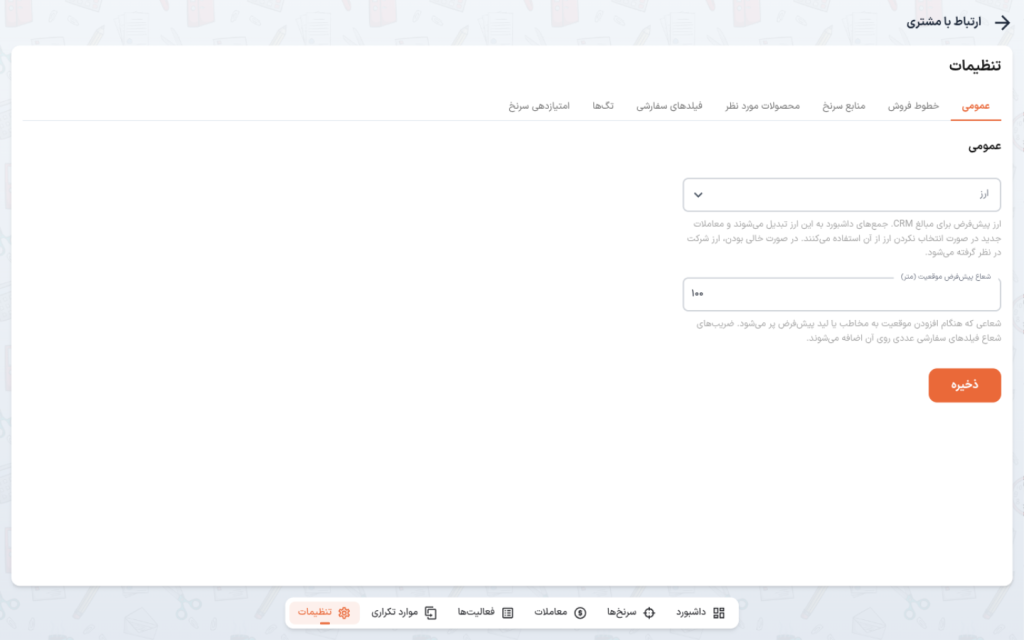
دو تنظیم سراسری در این صفحه است و با دکمهٔ «ذخیره» ثبت میشود؛ بعد از ذخیرهٔ موفق پیام «ذخیره شد» میبینید.
| فیلد | توضیح |
|---|---|
| ارز | ارز پیشفرض مبالغ CRM. جمعهای داشبورد به این ارز تبدیل میشوند و معاملات جدید در صورت انتخابنکردن ارز از آن استفاده میکنند. اگر خالی بگذارید، ارز شرکت در نظر گرفته میشود. گزینهها فقط ارزهای رایجِ فعال را نشان میدهد (مثل ریال، تومان، دلار، لیر ترکیه و درهم). |
| شعاع پیشفرض موقعیت (متر) | شعاعی که هنگام افزودن موقعیت به مخاطب یا سرنخ پیشفرض پر میشود. ضریبهای شعاعِ فیلدهای سفارشی عددی روی آن اضافه میشوند (پایینتر). کمترین مقدار مجاز ۱ است؛ اگر خالی ذخیره کنید، مقدار پیشفرض ۱۰۰ برگردد. |
منابع سرنخ
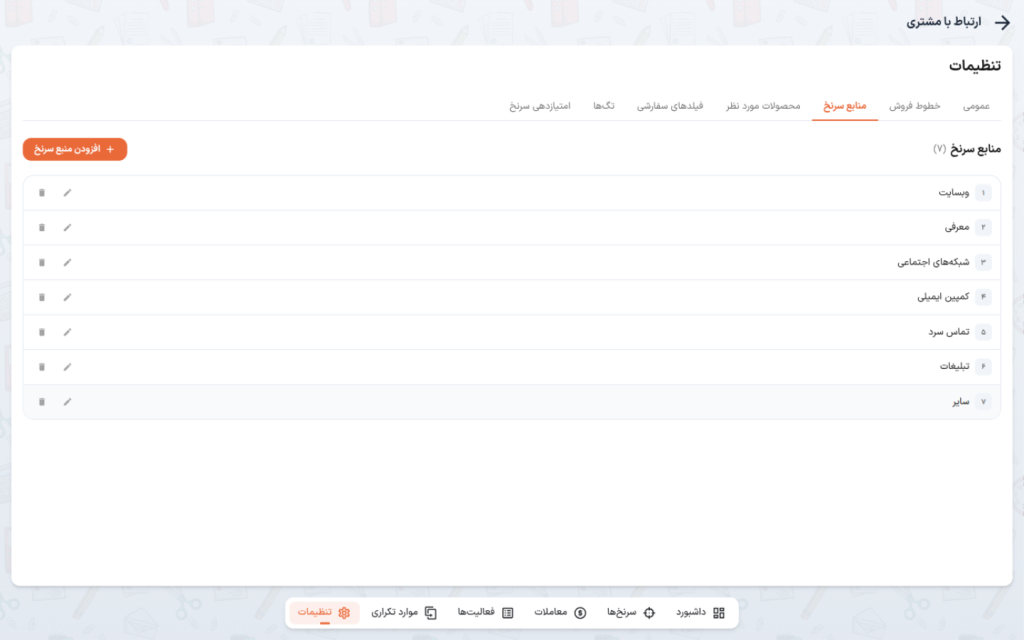
منبع سرنخ میگوید هر سرنخ از کدام کانال وارد شده: وبسایت، معرفی، تماس سرد و مثل آن. این فهرست در سه جا استفاده میشود:
- فهرست «منبع سرنخ» در پنجرهٔ ثبت و ویرایش سرنخ (بخش ۳)،
- نمودار «منابع سرنخ» داشبورد با نرخ تبدیل هر منبع (بخش ۱)،
- فیلد «منبع سرنخ» در قوانین امتیازدهی (بخش ۴).
با دکمهٔ «افزودن منبع سرنخ» یا آیکون مداد هر ردیف، پنجرهٔ ثبت باز میشود:
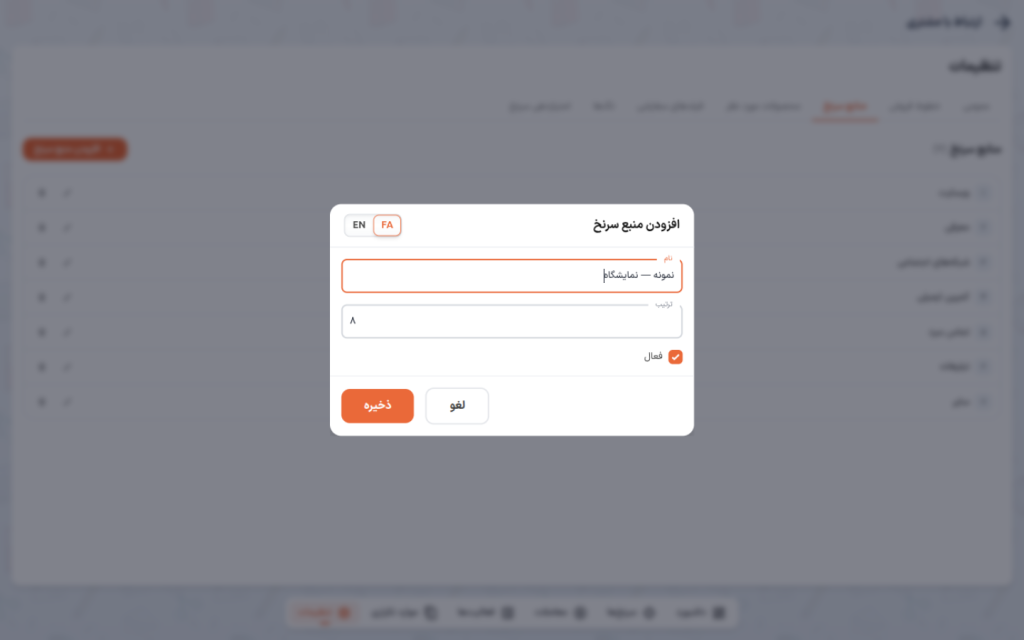
| فیلد | توضیح |
|---|---|
| نام | نام منبع در دو زبانهٔ FA/en. نوشتن در یکی از دو زبان کافی است؛ اگر هر دو را پر کنید، نام انگلیسی نام اصلی میشود و فارسی ترجمهٔ آن. |
| ترتیب | جای منبع در فهرست. برای منبع جدید خودبهخود آخرین شماره پیش میآید؛ بعد از هر ثبت یا حذف، شمارهها دوباره ۱ تا n مرتب میشوند. |
| فعال | منبع غیرفعال نشان «غیرفعال» میگیرد، اما همچنان در فهرست انتخابِ فرم سرنخ دیده میشود — برای کنار گذاشتن موقت، از حذف استفاده نکنید. |
حذف با آیکون سطلِ ردیف و پنجرهٔ تأیید («آیا از حذف این منبع سرنخ مطمئن هستید؟») انجام میشود:
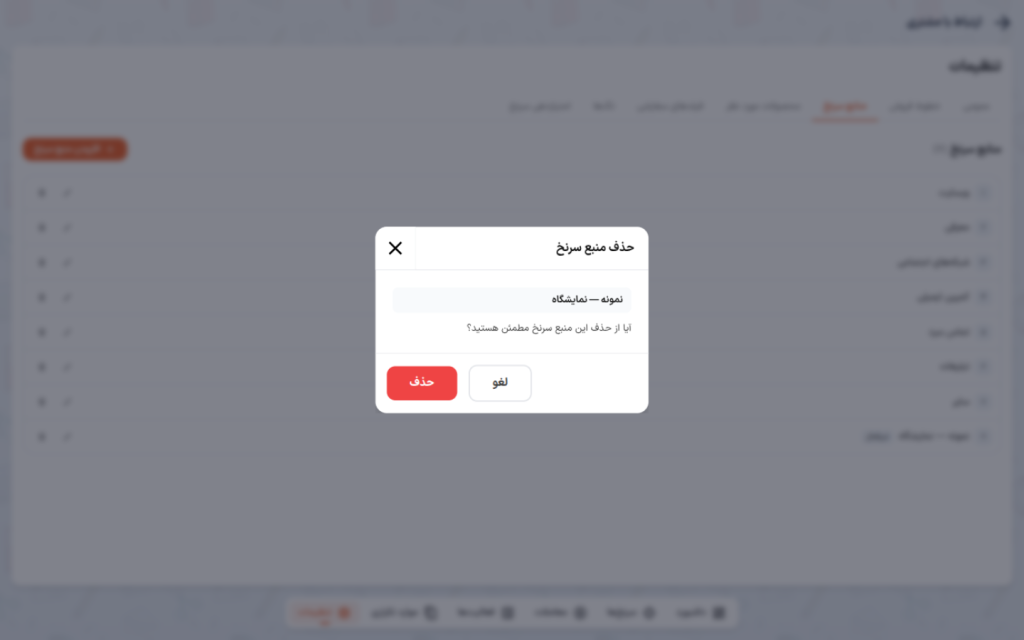
حذف، منبع را فقط از فهرست تنظیمات و انتخابها برمیدارد؛ سرنخهایی که قبلاً با این منبع ثبت شدهاند نام آن را همچنان نشان میدهند.
محصولات مورد نظر
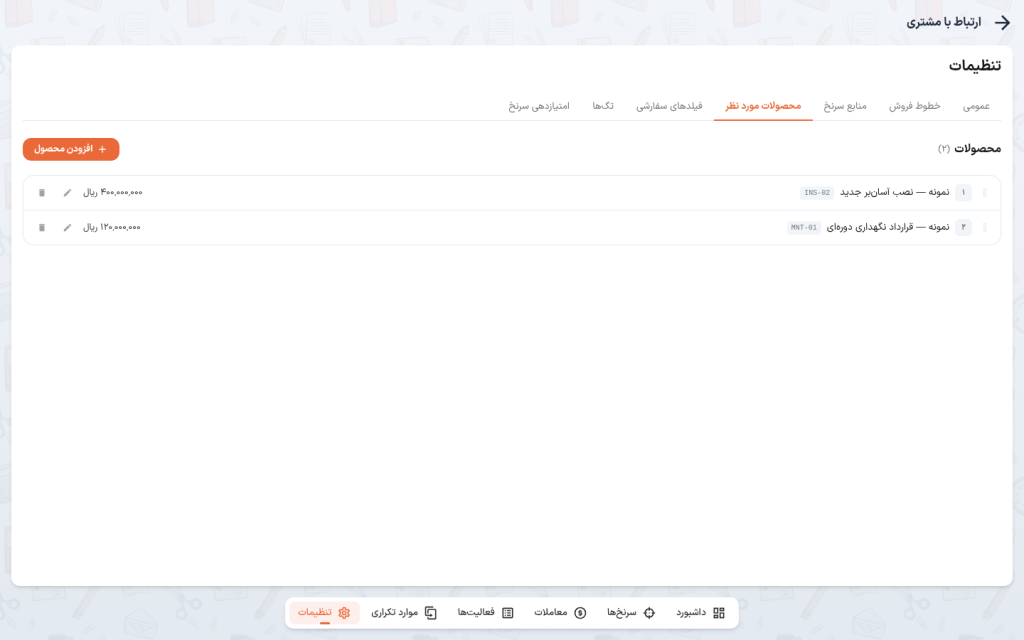
اینجا فهرست محصول/خدمات شرکت را تعریف میکنید (عنوان فهرست «محصولات» است). این فهرست دو جا به کار میرود:
- در پروندهٔ هر سرنخ، برای انتخاب «محصولات مورد نظر» او (بخشهای ۳ و ۷). اگر فهرست خالی باشد، انتخابگر محصولات در فرم سرنخ اصلاً نمایش داده نمیشود.
- در «اقلام» پروندهٔ معامله، برای افزودن آیتم با نام و قیمت آماده (بخش ۶)؛ و از همینجا در گزارش «پیشفاکتور و فاکتور به تفکیک محصول» داشبورد (بخش ۱).
هر ردیف فهرست نام محصول را نشان میدهد و اگر ثبت شده باشند، «کد / SKU» و قیمت واحد پیشفرض آن را هم کنارش میبینید.
- ترتیب با کشیدن است: ردیفها را از دستگیرهٔ کنار شماره بگیرید و جابهجا کنید؛ ترتیب جدید فوراً ذخیره میشود و شمارهها ۱ تا n بهروز میشوند. همین ترتیب در انتخابگر محصولات فرم سرنخ هم دیده میشود.
- پنجرهٔ «افزودن محصول» / «ویرایش محصول» این فیلدها را دارد:
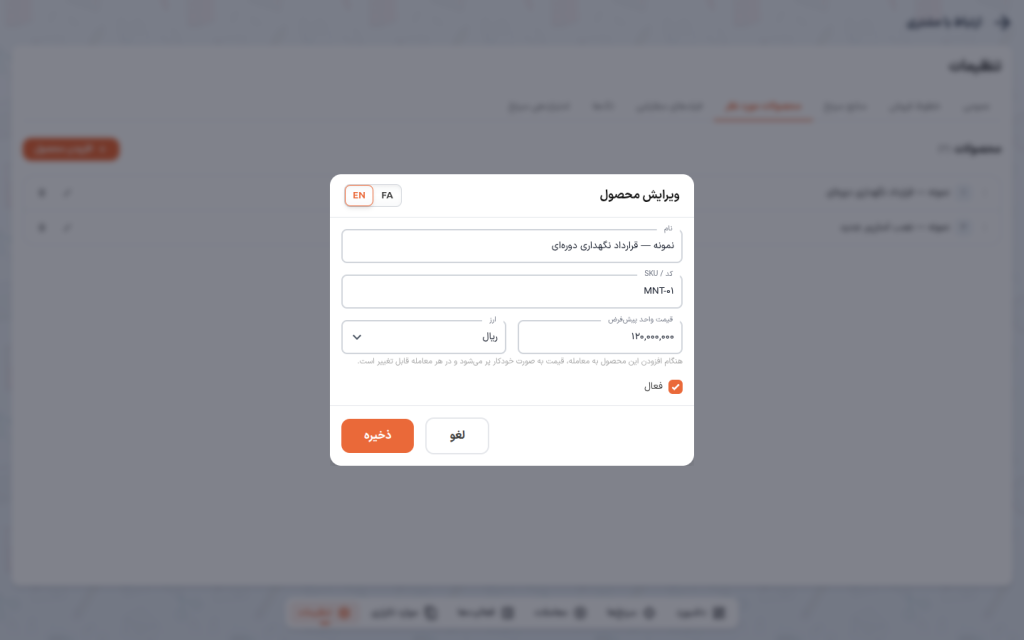
| فیلد | توضیح |
|---|---|
| نام | مثل منابع سرنخ، با دو زبانهٔ FA و EN |
| کد / SKU | کد کالا یا خدمت در سیستم شما (اختیاری). در فهرست، در انتخابگر محصول اقلام معامله و در گزارش داشبورد کنار نام نمایش داده میشود و با آن هم میشود جستجو کرد |
| قیمت واحد پیشفرض | اختیاری. همانطور که راهنمای زیر فیلد میگوید: «هنگام افزودن این محصول به معامله، قیمت به صورت خودکار پر میشود و در هر معامله قابل تغییر است.» |
| ارز | ارز قیمت پیشفرض؛ پیشفرض آن ارز CRM شرکت است (زیربخش «عمومی») |
| فعال | محصول غیرفعال نشان «غیرفعال» میگیرد و در انتخابگر محصولات معامله دیگر پیشنهاد نمیشود؛ آیتمهایی که قبلاً با آن ثبت شدهاند دست نمیخورند |
- اگر ارز قیمت پیشفرض با ارز یک معامله فرق داشته باشد، قیمت در آن معامله خودکار پر نمیشود و باید آن را به ارز معامله وارد کنید (بخش ۶).
- حذف با پنجرهٔ تأیید («آیا از حذف این محصول مطمئن هستید؟») است و محصول از چیپهای محصولاتِ سرنخهای قبلی هم دیگر نمایش داده نمیشود.
فیلدهای سفارشی
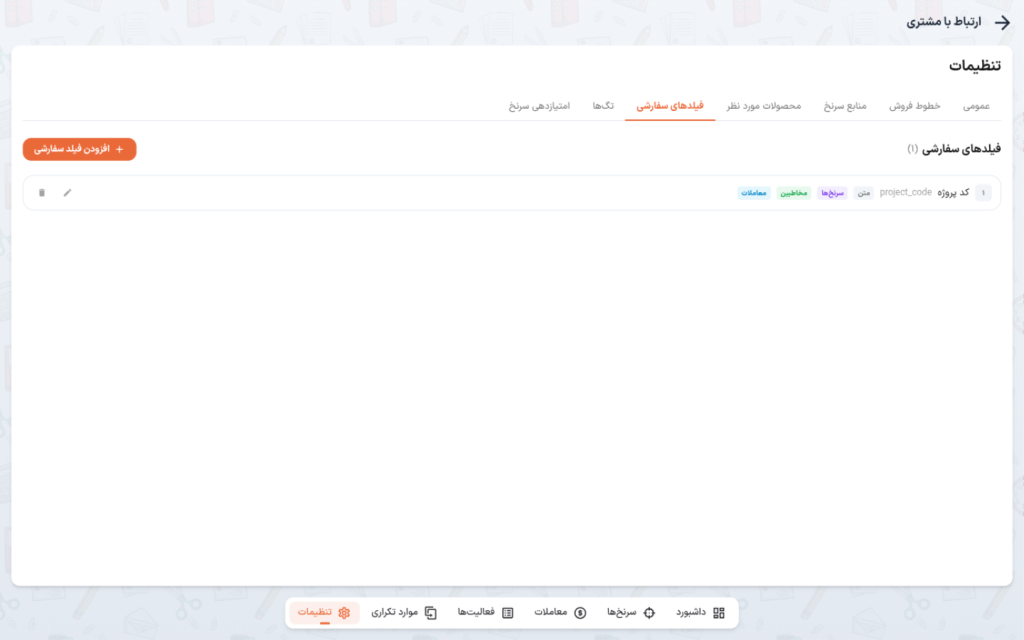
اگر به فرم سرنخ، مخاطب یا معامله فیلدی کم دارید — مثلاً «کد پروژه» یا «تعداد آسانبر» — اینجا خودتان تعریفش میکنید. فیلد تعریفشده در فرمهای ثبت و ویرایش همانها ظاهر میشود و مقدارش در پروندهٔ مخاطب و پنجرهٔ معامله نمایش داده میشود (بخشهای ۶ و ۷).
با دکمهٔ «افزودن فیلد سفارشی» پنجرهٔ ثبت باز میشود:
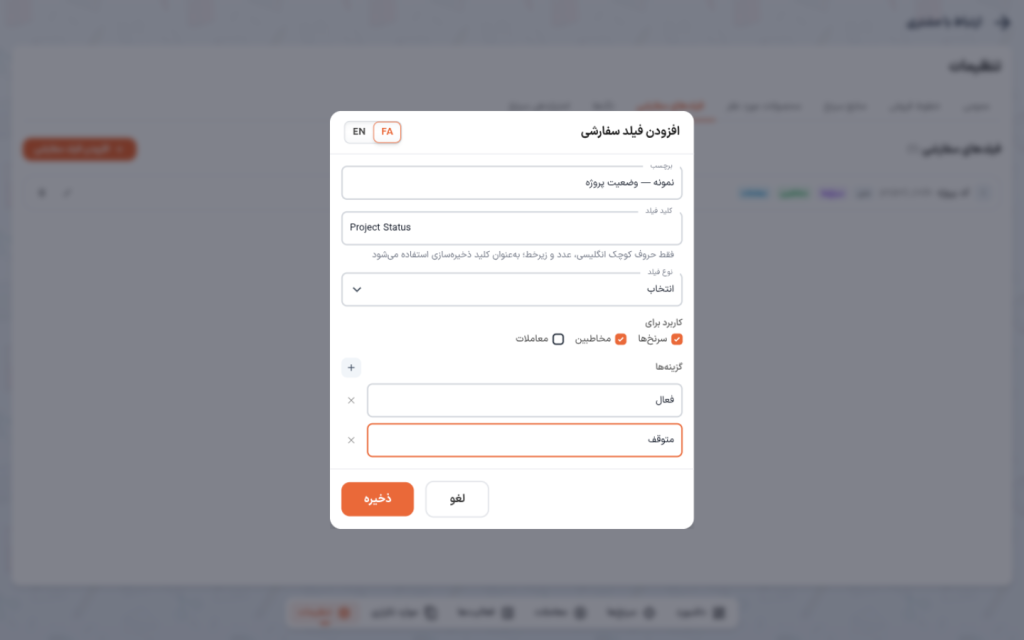
| فیلد | توضیح |
|---|---|
| برچسب | عنوان فیلد که کاربر میبیند؛ دو زبانهٔ FA/en و نوشتن در یکی کافی است (تا ۱۰۰ نویسه). |
| کلید فیلد | نام انگلیسیِ یکتا برای ذخیرهسازی: فقط حروف کوچک انگلیسی، عدد و زیرخط (مثل project_code). تکراری بودن کلید — حتی با فیلدهای حذفشده — پذیرفته نمیشود. |
| نوع فیلد | یکی از شش نوع: «متن»، «متن بلند»، «عدد»، «انتخاب»، «تاریخ» و «کلید دوحالته». |
| کاربرد برای | فیلد برای کدام رکوردها نمایش داده شود: سرنخها، مخاطبین، معاملات. حداقل یکی باید انتخاب بماند. پیشفرض سرنخ و مخاطب است. |
| گزینهها | فقط برای نوع «انتخاب»: با دکمهٔ + ردیف اضافه و با × حذف کنید. حداقل یک گزینهٔ غیرخالی لازم است؛ هر گزینه تا ۱۰۰ نویسه و تا ۱۰۰ گزینه. |
| ضریب شعاع | فقط برای نوع «عدد»: به ازای هر واحد از مقدار این فیلد، این تعداد متر به شعاع پیشفرض موقعیت اضافه میشود (توضیح پایینتر). |
اگر کلید فیلد را طبق قاعده وارد نکنید، پیام «کلید فیلد فقط باید شامل حروف کوچک انگلیسی، عدد و زیرخط باشد» میبینید.
حذف فیلد با پنجرهٔ تأیید است که همین را میگوید: «مقدار ذخیرهشده در رکوردهای قبلی حفظ میشود، اما فیلد از فرمها حذف میشود.» مقدارهای ثبتشده باقی میمانند، ولی دیگر جایی نمایش داده نمیشوند و در ویرایش بعدی همان رکورد از مقدارهای ذخیرهشده پاک میشوند.
ضریب شعاع به چه کار میآید؟
موقعیت مکانی هر مخاطب روی نقشه یک دایره با شعاع مشخص دارد که پیشفرضش از تنظیم «شعاع پیشفرض موقعیت» میآید. اگر فیلدی عددی با ضریب شعاع تعریف کنید — مثلاً «تعداد آسانبر» با ضریب ۲۵ — شعاع پیشنهادی موقعیت به اندازهٔ مقدارِ همان فیلد بزرگتر میشود: ساختمانی با ۱۰ آسانبر، ۱۰۰ + ۱۰×۲۵ = ۳۵۰ متر.
تگها
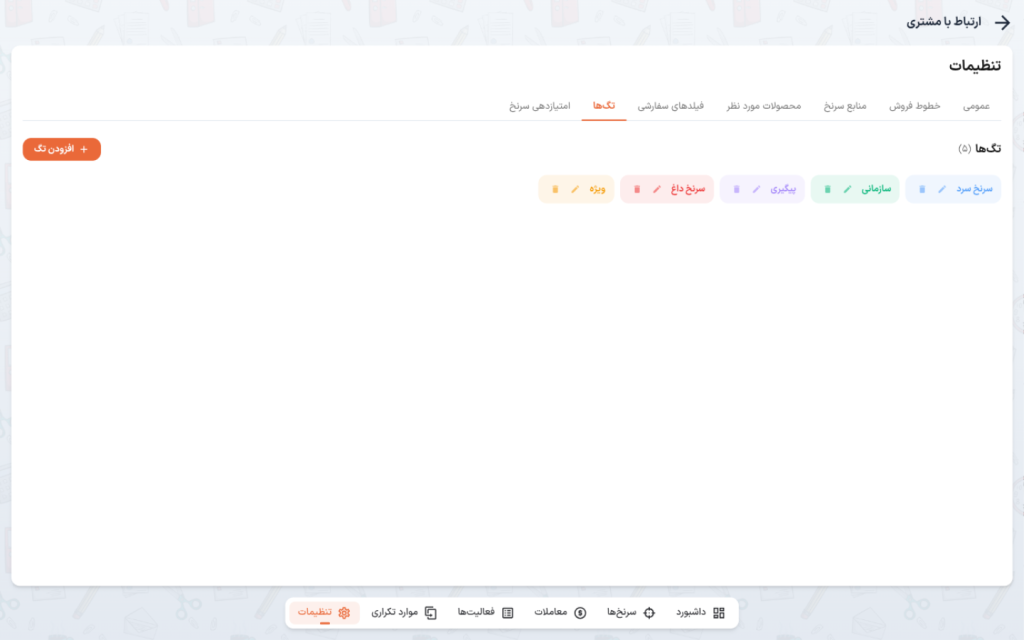
تگها برچسبهای رنگیاند که روی سرنخها و مخاطبین میچسبانید: «سرنخ داغ»، «ویژه»، «پیگیری» و مثل آن. هر تگ یک نام و یک رنگ دارد و بهشکل چیپ رنگی در فرم سرنخ، ویرایش گروهی (بخش ۳)، پنجرهٔ تگهای پروندهٔ مخاطب (بخش ۷) و فیلتر تگها دیده میشود.
- «افزودن تگ» یا آیکون مداد پنجرهٔ «افزودن/ویرایش تگ» را باز میکند: نام دوزبانه (نوشتن در یکی کافی است) و رنگ — با انتخابگر رنگ یا کد رنگ مثل
#3B82F6. - حذف با پنجرهٔ تأیید «آیا از حذف این برچسب مطمئن هستید؟» انجام میشود؛ تگِ حذفشده از همهٔ رکوردها هم دیگر نمایش داده نمیشود.
نکتهها
- نامها را میتوانید فقط فارسی بنویسید؛ زبان دیگر خالی بماند اشکالی ندارد.
- همهٔ حذفها در این صفحه با پنجرهٔ تأیید انجام میشود و خودِ ردیف از فهرست حذف میشود؛ چیزی بدون اطلاع شما پاک نمیشود.
- اگر منبع، محصول یا فیلدی را حذف کنید که رکوردهای قبلی به آن اشاره دارند: نام منبعِ حذفشده روی سرنخهای قبلی میماند، ولی تگ و محصول حذفشده از نمایش رکوردها پاک میشود و مقدار فیلد سفارشیِ حذفشده بینمایش میماند. اگر مطمئن نیستید، بهجای حذف تیک «فعال» را بردارید.
- تنظیم «ارز» و «شعاع پیشفرض» را فقط با دسترسی تنظیمات کلی میتوانید ذخیره کنید؛ دیگران این زیربخش را بدون دکمهٔ «ذخیره» میبینند.