
«سرنخ» مخاطبی است که هنوز به مشتری تبدیل نشده است: کسی (یا شرکتی) که با سازمان شما آشنایی پیدا کرده و فرصت فروش در میان است. در تب «سرنخها» همهٔ سرنخهای شرکت را میبینید، مسیر هر سرنخ را روی برد مراحل دنبال میکنید و سرنخهای جدید را ثبت میکنید.
این تب کجاست؟
- در نمای مدیریتی (
/panel/crm) از نوار پایین صفحه «سرنخها» را انتخاب کنید. این تب برای هرکس که دسترسی دیدن سرنخها را داشته باشد نمایش داده میشود. - بردِ سرنخها روی «خط سرنخ» پیشفرض شرکت بنا میشود. سرنخهایی که از صفحهٔ مخاطبین بهعنوان مشتری ثبت شدهاند، هیچ خط سرنخی ندارند و در این تب دیده نمیشوند؛ این تب مخصوص سرنخهاست.
- در نمای شخصی (
/company/crm) همین تب با همین امکانات میآید؛ دامنهٔ سرنخها را نقش شما تعیین میکند، نه نام نما — کاربرِ «رکوردهای خودم» فقط سرنخهای خودش را میبیند (بخش ۱۱).
برد یا جدول؟
بالای صفحه دو دکمهٔ «برد» و «جدول» هست:
- برد — مراحلِ خط سرنخ را بهصورت ستونهای کنار هم نشان میدهد و جابهجایی سرنخ با کشیدن کارتها انجام میشود. بهترین حالت برای دیدن وضعیت کلی خط فروش.
- جدول — فهرست ردیفی سرنخها با جستجو، فیلتر، صفحهبندی و عملیات گروهی. مناسب برای پیدا کردن یک سرنخ مشخص یا اصلاح دستهجمعی.
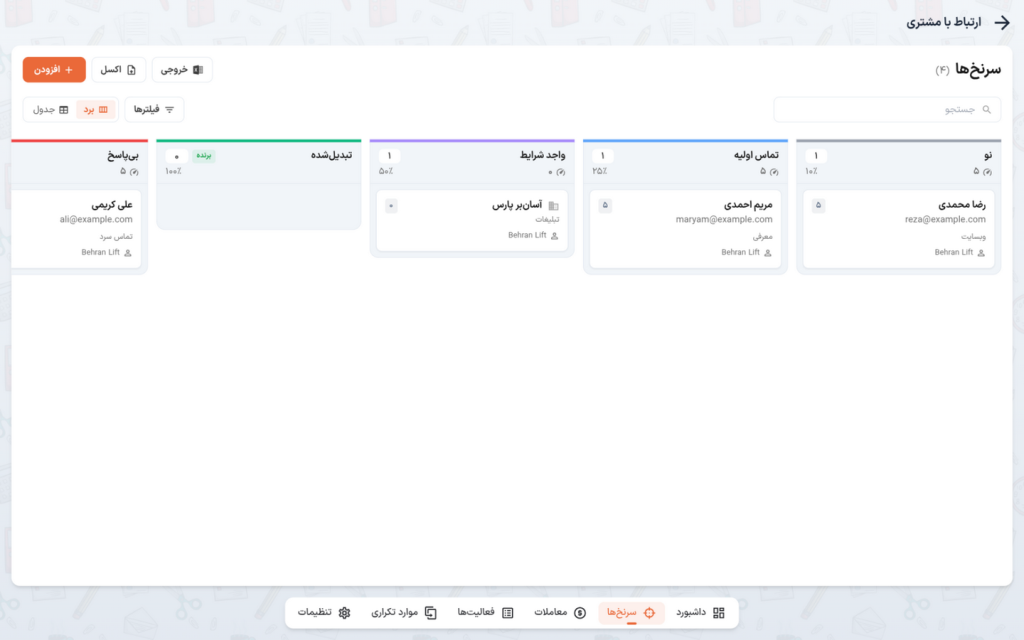
برد سرنخها
سرستون هر ستون (مرحله)
| بخش | معنی |
|---|---|
| نام مرحله | نام مرحله از تنظیمات خط فروش (بخش ۲) |
| نشان «برنده» / «بازنده» | اگر مرحله در تنظیمات «مرحله برد» یا «مرحله باخت» علامت خورده باشد |
| عدد کنار نام | تعداد سرنخهای داخل مرحله |
| علامت سرعتسنج + عدد | میانگین امتیاز سرنخهای آن مرحله |
| درصد | «احتمال پیشفرض» همان مرحله؛ همین درصد در پیشبینی وزنی داشبورد اثر میگذارد |
کارت هر سرنخ
| بخش کارت | توضیح |
|---|---|
| نام سرنخ | نام شخص یا شرکت |
| دایرهٔ کنار نام | امتیاز سرنخ؛ هرچه امتیاز بالاتر باشد رنگ دایره سبزتر است (از ۰ تا عدد نهایی) |
| ایمیل یا موبایل | نخستین راه تماس موجود؛ اگر سرنخ زیر یک شرکت ثبت شده باشد، نام شرکت هم میآید |
| منبع سرنخ | مثلاً «وبسایت» یا «معرفی»؛ اگر ثبت نشده باشد «~» |
| تگها | تگهای رنگی سرنخ، در صورت داشتن |
| مسئول حساب | کاربری که سرنخ متعلق به اوست |
جابهجایی سرنخ بین مراحل (درگ)
کارت سرنخ را بگیرید و در ستون مرحلهٔ دلخواه رها کنید:
- جابهجایی بین مراحل معمولی بیسروصدا ذخیره میشود؛ ترتیب کارتهای همان ستون هم حفظ میشود.
- اگر کارت را روی مرحلهای رها کنید که در تنظیمات «مرحله برد» یا «مرحله باخت» است، پنجرهٔ «تغییر مرحله سرنخ» باز میشود:
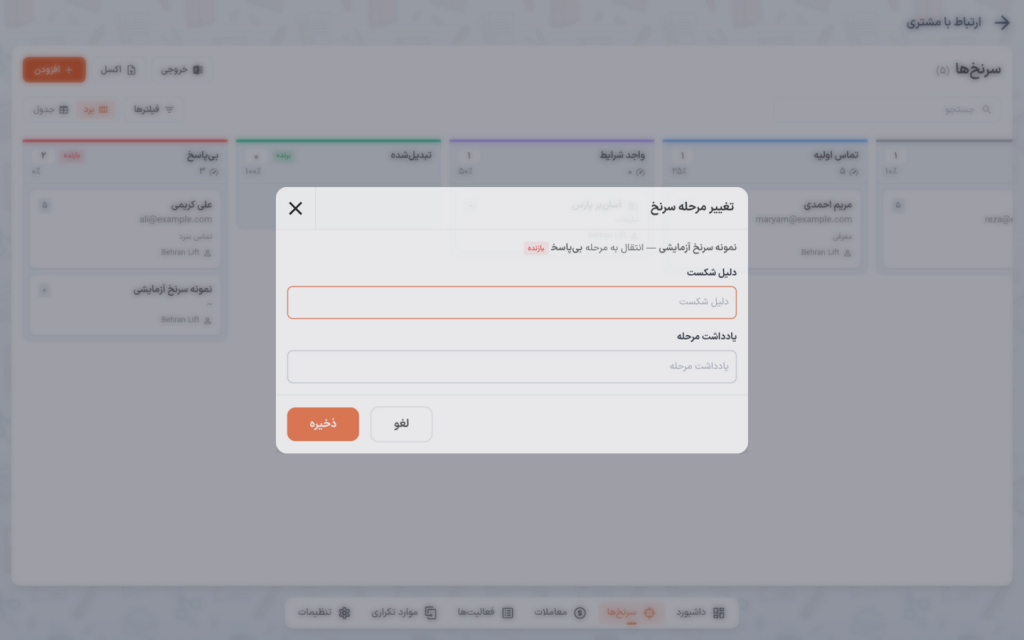
| فیلد | الزامی؟ | توضیح |
|---|---|---|
| دلیل شکست | بله (فقط در مرحلهٔ باخت) | چرا این فرصت از دست رفت؛ در پروندهٔ سرنخ ذخیره میشود |
| یادداشت مرحله | خیر | توضیح دلخواه دربارهٔ این انتقال که در تاریخچهٔ مراحل میماند |
- سرنخی که به مرحلهٔ باخت میرود، «وضعیت مخاطب» آن بهخودکار «بازنده» میشود؛ سرنخی که به مرحلهٔ برد میرسد «مشتری» حساب میشود. این وضعیت در جدول فقط نمایش داده میشود و دستی تغییر نمیکند.
- «دلیل شکست» با خارجشدن سرنخ از مرحلهٔ باخت خودبهخود پاک میشود.
- هر انتقال مرحله در تاریخچهٔ مراحل سرنخ ثبت میشود (بخش ۷).
ثبت سرنخ جدید
دکمهٔ «افزودن» بالای تب، پنجرهٔ ثبت سرنخ را باز میکند. هر بار که پنجره را باز کنید فرم خالی است.
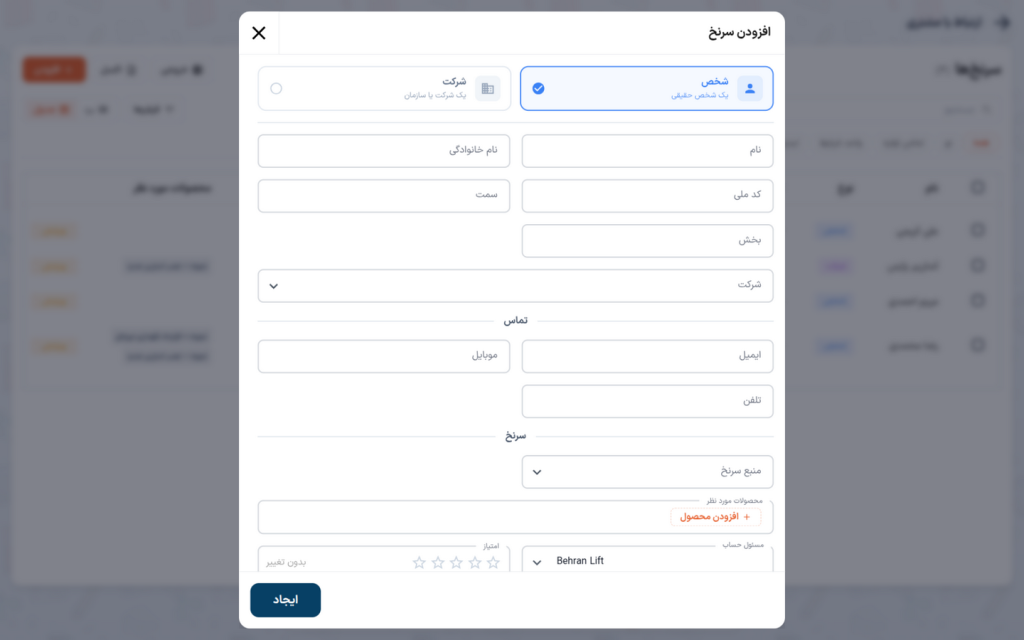
ابتدا نوع مخاطب را انتخاب میکنید و بعد فیلدها را پر میکنید:
| فیلد | کدام نوع | توضیح |
|---|---|---|
| نام، نام خانوادگی | شخص | نام و نام خانوادگی سرنخ |
| نام شرکت، وبسایت، صنعت، تعداد کارکنان | شرکت | مشخصات شرکت سرنخ |
| کد ملی، سمت، بخش | شخص | اطلاعات تکمیلی (اختیاری) |
| شرکت | شخص | اگر این شخص در یک شرکت (مخاطب از نوع شرکت) کار میکند، آن شرکت را انتخاب کنید؛ از این پس او جزو «افراد» آن شرکت است و هنگام ثبت معامله با آن شرکت بهعنوان شخص رابط پیشنهاد میشود (بخش ۵) |
| ایمیل، موبایل، تلفن | هر دو | راههای تماس |
| منبع سرنخ | هر دو | از فهرست منابعی که در تنظیمات ساختهاید (بخش ۱۰) |
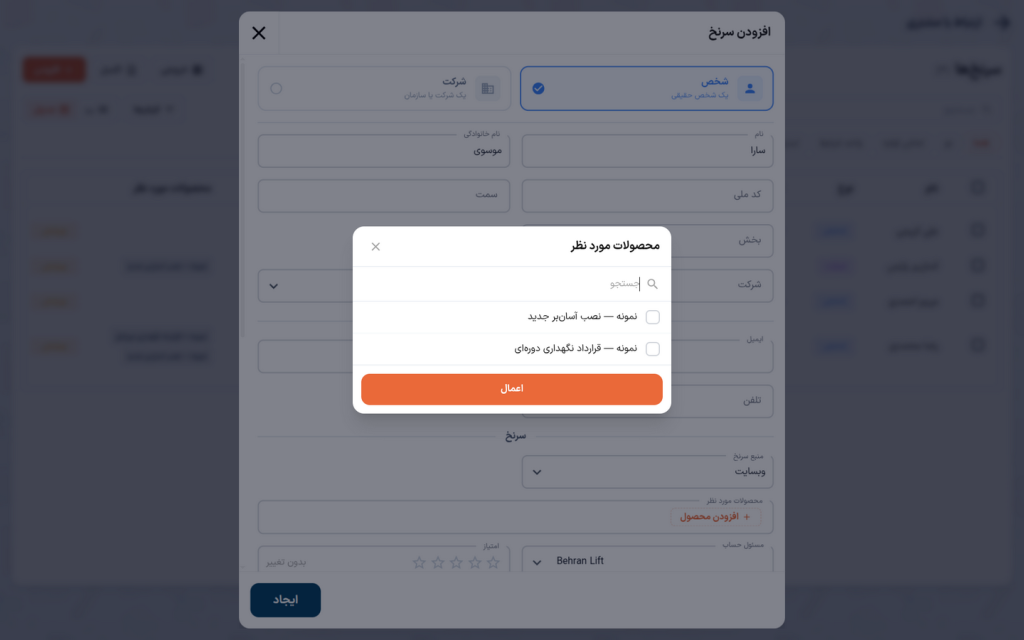
| محصولات مورد نظر | هر دو | فقط وقتی شرکت «محصولات مورد نظر» تعریف کرده باشد نمایش داده میشود؛ میتوانید چند محصول انتخاب کنید (بخش ۱۰) |
| مسئول حساب | هر دو | بهطور پیشفرض خودِ شماست؛ اگر مسئول دیگری انتخاب نکنید سرنخ متعلق به شما میماند. کاربران با دسترسی محدود نمیتوانند این فیلد را تغییر دهند |
| امتیاز | هر دو | عدد ۱ تا ۵؛ روی ستارهها کلیک کنید. کلیک دوباره روی همان ستاره، امتیاز را پاک میکند |
| آدرس (کشور، استان، شهر، آدرس، کد پستی) | هر دو | اختیاری |
| موقعیتها | هر دو | یک یا چند نقطه روی نقشه با شعاع؛ توضیح در بخش بعد |
| فیلدهای سفارشی | هر دو | فیلدهایی که برای سرنخ در تنظیمات تعریف شدهاند (بخش ۱۰) |
نکتهها:
- «کد مشتری» در پنجرهٔ ویرایش دیده میشود، نه هنگام ثبت؛ این کد را سرور خودکار میسازد.
- سرنخ تازهساختهشده خودکار وارد خط سرنخ پیشفرض شرکت و نخستین مرحلهٔ آن میشود و بلافاصله روی برد ظاهر میگردد.
- اگر «افزودن محصول» را در بخش محصولات باز کنید، میتوانید همانجا محصول جدید بسازید.
افزودن موقعیت روی نقشه
در بخش «موقعیتها» پنجرهٔ ثبت، دکمهٔ سبز + صفحهٔ «افزودن موقعیت» را باز میکند. هر موقعیت یک نقطه روی نقشه با یک دایره (شعاع به متر) است؛ همین دایرهها در یافتن موارد تکراریِ مکانی به کار میروند (بخش ۹).
- جستجوی آدرس — در کادر «جستجوی آدرس…» نام خیابان، میدان یا محله را بنویسید. نتایج زیر کادر فهرست میشوند (با کلیدهای جهتنما و Enter هم قابل انتخاباند) و با انتخاب یکی، نقشه نرم به همان نقطه میرود.
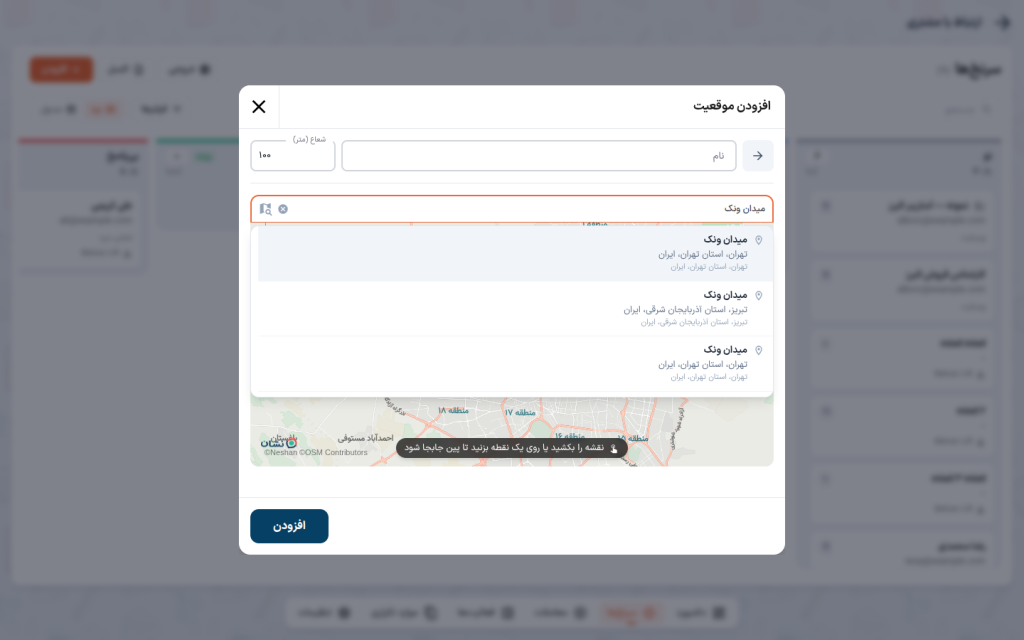
- جابهجا کردن پین — همانطور که راهنمای پایین نقشه میگوید: «نقشه را بکشید یا روی یک نقطه بزنید تا پین جابجا شود». پین همیشه وسط نقشه است.
- موقعیت من — دکمهٔ نشانهگیر کنار نقشه، نقشه را به موقعیت فعلی دستگاه شما میبرد (مرورگر برای این کار اجازه میخواهد).
- زیر نقشه نام نقطهٔ انتخابشده و مختصات آن نوشته میشود. اگر کادر «نام» خالی باشد، همین نام خودکار در آن قرار میگیرد؛ میتوانید آن را عوض کنید.
- شعاع (متر) — پیشفرض آن از تنظیمات عمومی CRM میآید (بخش ۱۰).
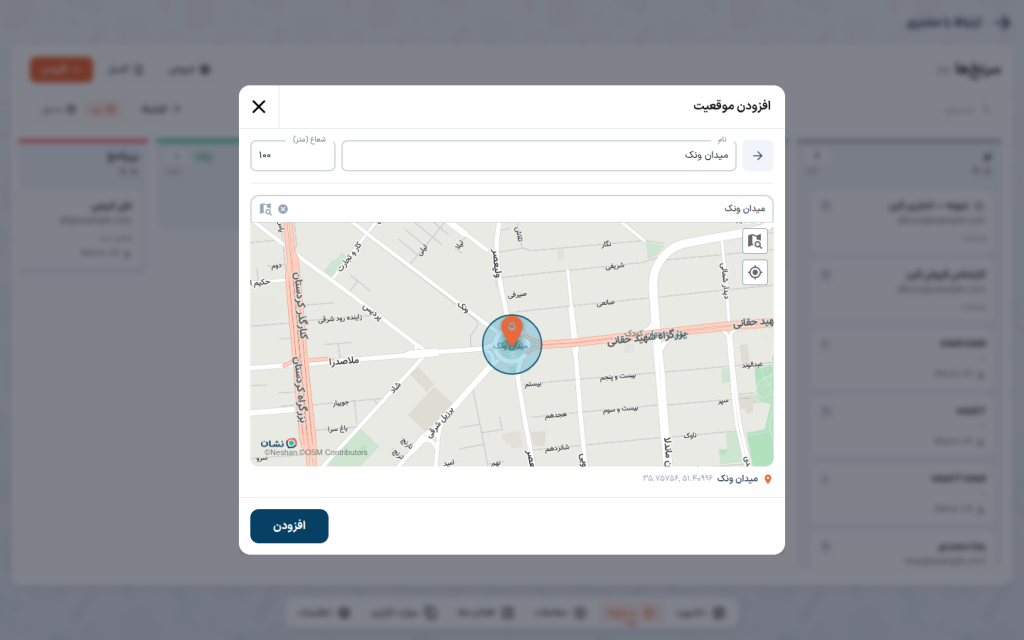
با «افزودن»، موقعیت به فهرست موقعیتهای فرم اضافه میشود و با دکمهٔ ایجاد یا ذخیرهٔ خودِ فرم ثبت میشود. اینکه جستجوی آدرس از کدام سرویس استفاده کند، در تنظیمات شرکت (بخش «جستجوی آدرس») تعیین میشود.
جدول سرنخها
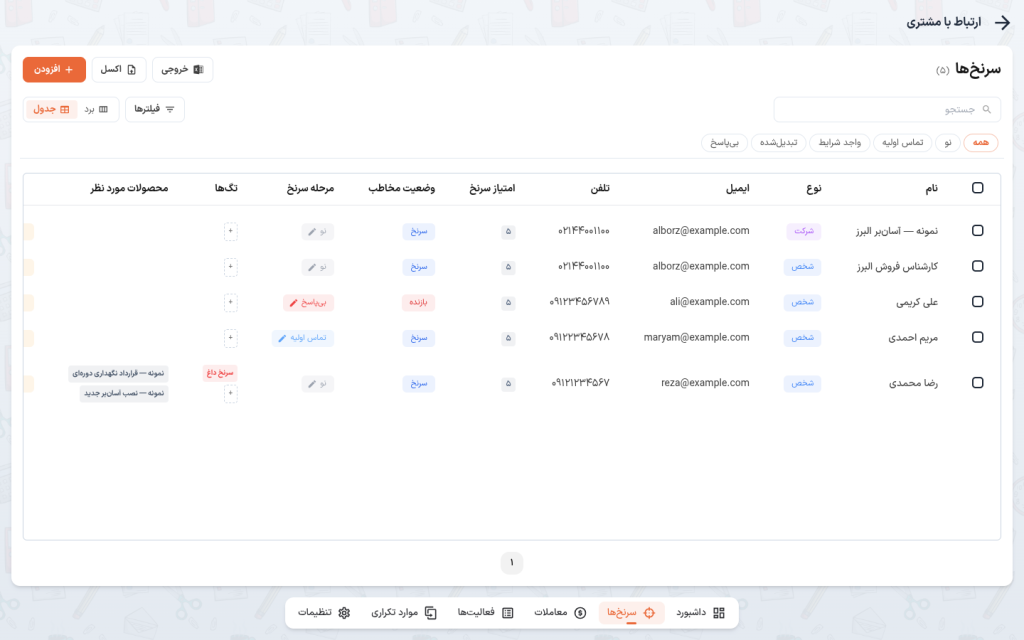
در نمای «جدول» هر سرنخ یک ردیف است با ستونهای: نام، نوع (شخص/شرکت)، ایمیل، تلفن، امتیاز سرنخ، وضعیت مخاطب، مرحله سرنخ، تگها، محصولات مورد نظر و دکمههای «ویرایش» و «غیرفعالسازی».
غیرفعالسازی بهجای حذف
سرنخها (و همهٔ مخاطبین) حذف نمیشوند، غیرفعال میشوند. به این ترتیب تاریخچه، فعالیتها، معاملات و پیوندهای یک سرنخ از دست نمیرود و هر وقت لازم شد میتوانید آن را دوباره فعال کنید.
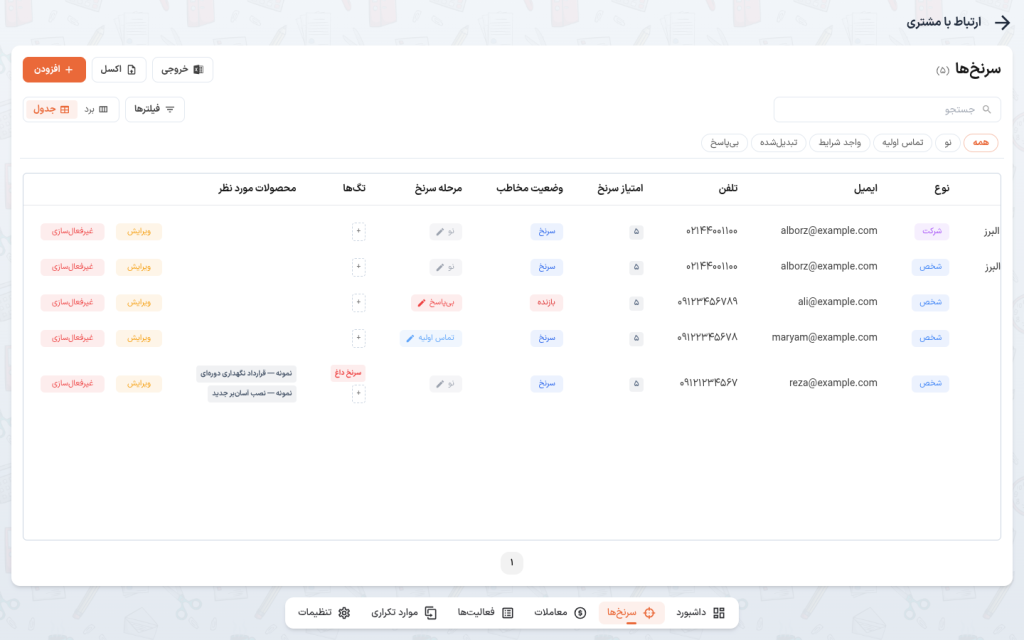
- دکمهٔ قرمز «غیرفعالسازی» در انتهای هر ردیف، سرنخ را غیرفعال میکند و پیام «مخاطب غیرفعال شد» نمایش داده میشود. سرنخ غیرفعال از فهرست پیشفرض بیرون میرود.
- برای دیدن سرنخهای غیرفعال، در «فیلترها» گزینهٔ وضعیت را روی «غیرفعال» یا «همه» بگذارید. ردیف غیرفعال برچسب خاکستری «غیرفعال» دارد و بهجای «غیرفعالسازی» دکمهٔ سبز «فعالسازی» میگیرد.
- اگر ردیف یک شرکت را باز کنید، افراد آن شرکت — از جمله افراد غیرفعال با برچسب «غیرفعال» — زیر آن فهرست میشوند و همانجا قابل فعال/غیرفعالسازیاند.
زیر نوار ابزار، ردیفی از چیپهای مرحله میآید («همه» و مراحل خط سرنخ انتخابشده). با انتخاب هر چیپ، جدول فقط سرنخهای همان مرحله را نشان میدهد؛ این چیپها فقط روی جدول اثر دارند و ستونهای برد همیشه همهٔ مراحل را نشان میدهند.
جستجو و فیلترها
- کادر «جستجو» بین نام، ایمیل و شمارهها میگردد.
- دکمهٔ «فیلترها» یک پنل باز میکند با چهار فیلتر: وضعیت (فعال — پیشفرض / غیرفعال / همه)، نوع (شخص/شرکت)، تگها و محصولات مورد نظر. فیلترهای فعال بهشکل چیپ بالای جدول مینشینند و با ضربدر روی همان چیپ برداشته میشوند؛ «حذف فیلترها» همه را یکجا حذف میکند.
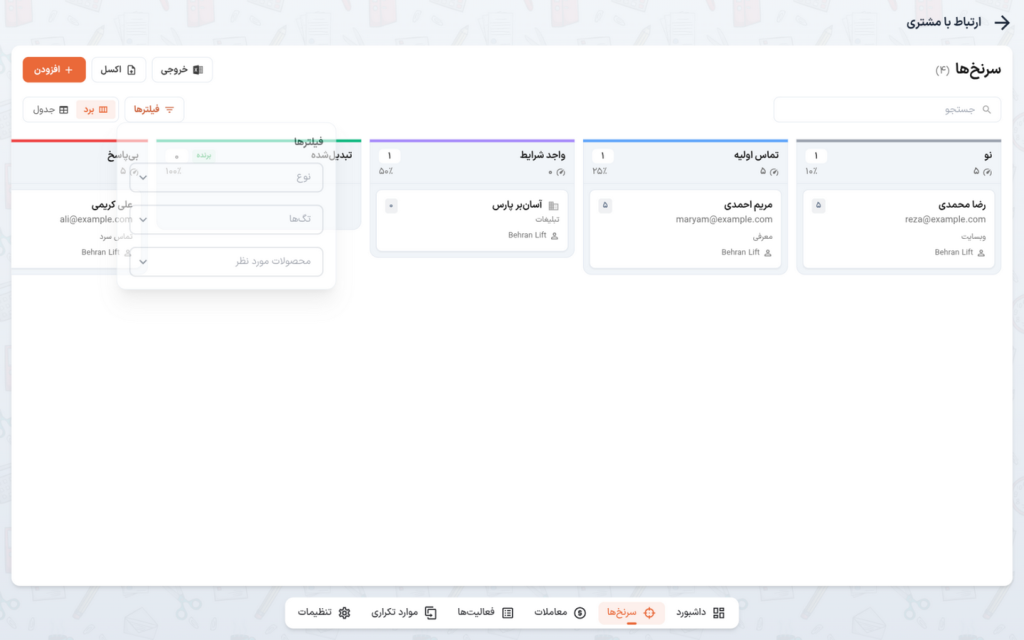
- فیلتر «وضعیت» در این پنل یعنی فعال یا غیرفعال بودن رکورد، نه «وضعیت مخاطب» (سرنخ/مشتری/بازنده). روی برد و جدول هر دو اثر دارد و در خروجی اکسل هم اعمال میشود.
- سرنخها و مشتریها هر دو در صفحهٔ «مخاطبین» منوی پنل هم دیده میشوند؛ همین فیلتر وضعیت و دکمههای فعال/غیرفعالسازی آنجا هم هست.
ویرایش و غیرفعالسازی گروهی
در نمای جدول، تیکِ ردیفها را بزنید؛ نواری بالای جدول ظاهر میشود:

- «{تعداد} مورد انتخاب شده» — شمار ردیفهای تیکخورده
- «پاک کردن انتخاب» — بیاثر کردن تیکها
- «ویرایش گروهی» — پنجرهٔ ویرایش دستهجمعی
- «غیرفعالسازی» — همهٔ ردیفهای انتخابشده را یکجا غیرفعال میکند
- «فعالسازی» — وقتی فیلتر وضعیت روی «غیرفعال» یا «همه» باشد ظاهر میشود و ردیفهای انتخابشده را دوباره فعال میکند
پس از عملیات گروهی، پیامی مثل «۲ رکورد بهروزرسانی شد» تعداد رکوردهای تغییرکرده را نشان میدهد.
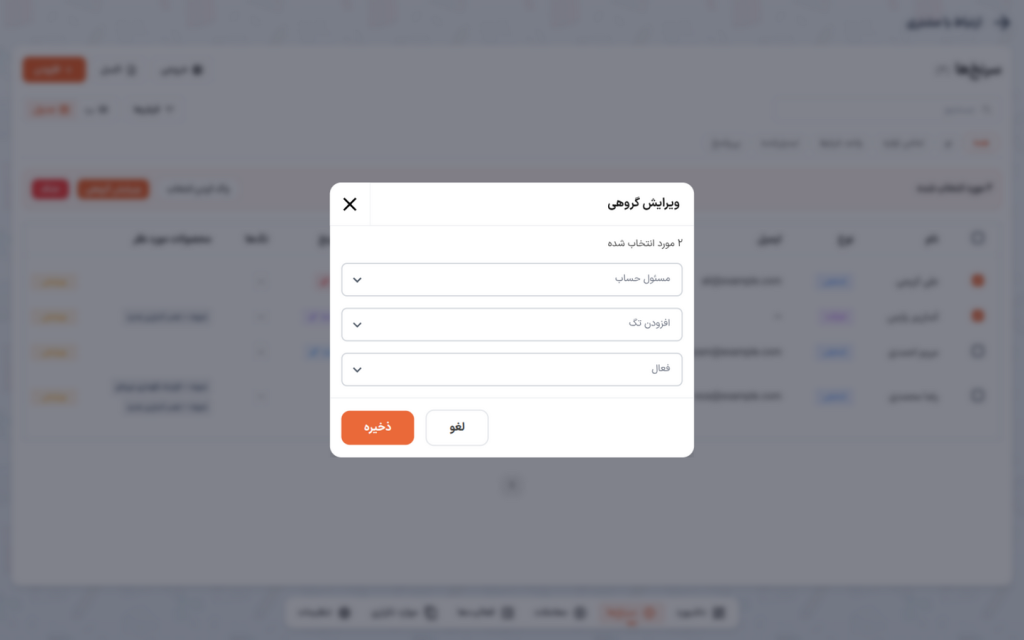
پنجرهٔ ویرایش گروهی فقط سه فیلد دارد: مسئول حساب، افزودن تگ و فعال/غیرفعال. هر فیلدی را تغییر ندهید، دست نمیزند («بدون تغییر»)؛ فقط چیزهایی که واقعاً انتخاب کنید روی همهٔ سرنخهای انتخابشده اعمال میشود.
وارد کردن و خروجی اکسل
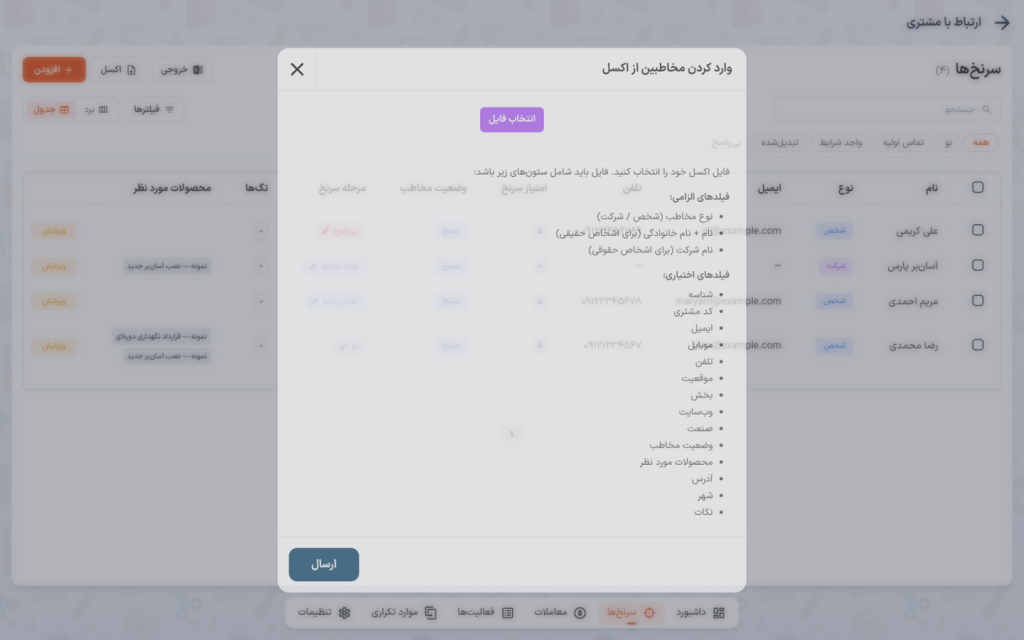
- دکمهٔ «اکسل» پنجرهٔ «وارد کردن مخاطبین از اکسل» را باز میکند. فایل را انتخاب و با «ارسال» بفرستید. ستونهای الزامی فایل: نوع مخاطب (شخص/ شرکت)، نام و نام خانوادگی برای اشخاص حقیقی، و نام شرکت برای اشخاص حقوقی. بقیهٔ ستونها اختیاریاند (ایمیل، موبایل، تلفن، آدرس و…) و فهرستشان داخل همان پنجره آمده است.
- دکمهٔ «خروجی» همین چیزی را که روی صفحه میبینید — با همان جستجو، فیلترها (از جمله وضعیت فعال/غیرفعال) و چیپ مرحله — بهصورت فایل اکسل (
contacts.xlsx) دانلود میکند. با وضعیت «همه»، رکوردهای فعال و غیرفعال هر دو در فایل میآیند.
نکتهها
- امتیاز سرنخ فقط با قواعد «امتیازدهی سرنخ» (بخش ۴) بهخودکار بالا میرود؛ عدد ۱ تا ۵ در پنجرهٔ ثبت، امتیاز جداگانهای است که خودتان میدهید.
- دکمههای ویرایش، فعال/غیرفعالسازی و عملیات گروهی فقط برای کسانی فعال است که دسترسی مدیریت سرنخها دارند؛ دیگران فهرست را فقط میبینند.
- جابهجایی کارت روی برد با اینترنت قطعشده انجام نمیشود؛ اگر ذخیرهسازی خطا بدهد، کارت به جای قبلی برمیگردد و پیام خطا میبینید.