
«معامله» فرصت فروشی است که در حال پیگیری آن هستید: معمولاً پس از آنکه یک سرنخ به گفتگوهای جدی میرسد، برایش معامله میسازید، مبلغ و احتمال موفقیتاش را ثبت میکنید و آن را مرحلهبهمرحله روی خط فروش جلو میبرید تا یا «برنده» شود یا «بازنده». در تب «معاملات» همهٔ معاملات شرکت را میبینید، آنها را روی برد مراحل جابهجا میکنید و معاملات جدید ثبت میکنید.
این تب کجاست؟
- در نمای مدیریتی (
/panel/crm) از نوار پایین صفحه «معاملات» را انتخاب کنید. این تب برای هرکس که دسترسی دیدن معاملات را داشته باشد نمایش داده میشود. - شمارهٔ کنار نام تب، تعداد معاملات قابل نمایش را نشان میدهد.
- در نمای شخصی (
/company/crm) همین تب با همین امکانات میآید؛ دامنهٔ معاملات را نقش شما تعیین میکند، نه نام نما (بخش ۱۱).
برد یا جدول؟
بالای صفحه دو دکمهٔ «برد» و «جدول» هست:
- برد — مراحل خط فروش را بهصورت ستونهای کنار هم نشان میدهد و جابهجایی معامله با کشیدن کارتها انجام میشود. بهترین حالت برای پیگیری روزمرهٔ خط فروش.
- جدول — فهرست ردیفی معاملات با جستجو، فیلتر، مرتبسازی، صفحهبندی و عملیات گروهی. مناسب برای پیدا کردن معاملهٔ مشخص یا اصلاح دستهجمعی.
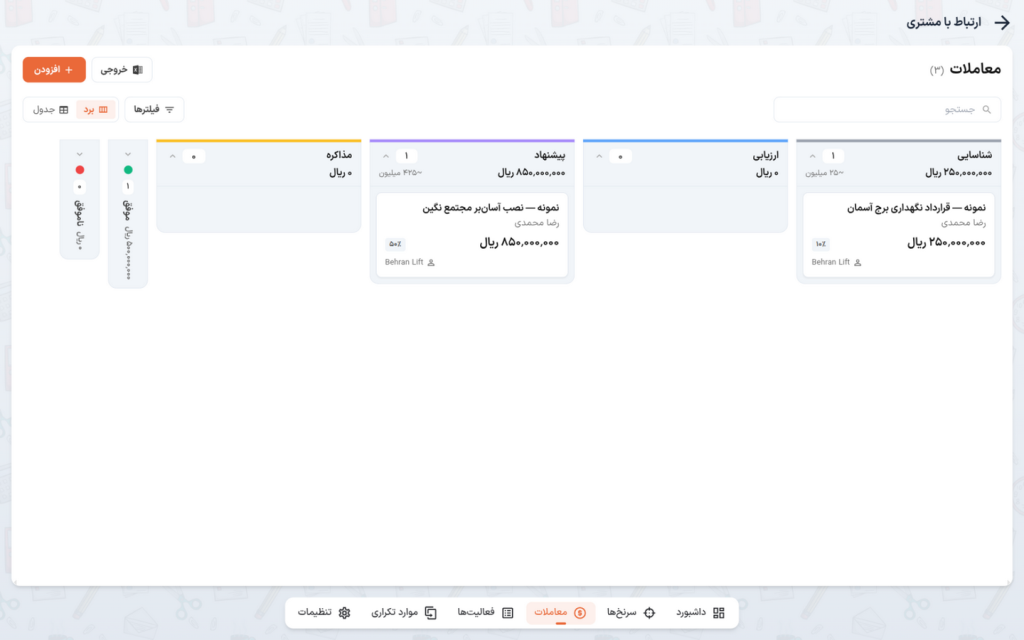
برد معاملات
سرستون هر ستون (مرحله)
| بخش | معنی |
|---|---|
| نام مرحله | نام مرحله از تنظیمات خط فروش (بخش ۲) |
| نشان «برنده» / «بازنده» | اگر مرحله در تنظیمات «مرحله برد» یا «مرحله باخت» علامت خورده باشد |
| عدد کنار نام | تعداد معاملات داخل مرحله |
| مبلغ | جمع مبلغ معاملات همان ستون |
| «~عدد» | پیشبینی وزنی ستون (مجموع مبلغ × احتمال)؛ با نگهداشتن نشانگر ماوس، عدد دقیق با برچسب «وزنی: …» دیده میشود. فقط برای مراحل میانیِ دارای مبلغ نمایش داده میشود |
کارت هر معامله
| بخش کارت | توضیح |
|---|---|
| نام معامله | نامی که هنگام ثبت نوشتهاید |
| نام زیر آن | مخاطب متصل به معامله (شخص یا شرکت) |
| مبلغ | مبلغ معامله با برچسب ارز، در سطر جدا |
| چیپ احتمال | درصد احتمال موفقیت؛ روی کارتهای برنده و بازنده نمایش داده نمیشود |
| کادر نتیجه (کارتهای بستهشده) | نشان جام یا ضربدر، «تاریخ بسته شدن واقعی»، «دلیل شکست» (فقط بازنده) و «رقیب» |
| تاریخ بسته شدن پیشبینیشده | در پایین کارت؛ اگر از آن گذشته باشد قرمز میشود و آیکن هشدار میگیرد |
| نام کاربر | واگذارشده به |
ستونهای برد و باخت
ستونهای «مرحله برد» و «مرحله باخت» بهصورت جمعشده (باریک) نمایش داده میشوند و فقط تعداد و جمع مبلغ را نشان میدهند. با کلیک روی فلش بالای ستون باز میشوند و هنگام کشیدن یک کارت به سمت آنها هم خودبهخود باز میگردند.
دو نکته دربارهٔ همین ستونها:
- برد، معاملات بستهشده را تا ۹۰ روز اخیر نشان میدهد (بخش فیلترها)؛ اما تعداد و جمع مبلغ روی ستون جمعشده کل تاریخچه را حساب میکند. پس ممکن است عدد ستون از کارتهای داخلش بیشتر باشد — طبیعی است.
- معاملات بستهشدهٔ قدیمیتر هم از دست نمیروند؛ در نمای «جدول» با فیلتر وضعیت قابل دیدن هستند.
جابهجایی معامله بین مراحل (درگ)
کارت معامله را بگیرید و در ستون مرحلهٔ دلخواه رها کنید:
- جابهجایی بین مراحل معمولی بیسروصدا ذخیره میشود؛ ترتیب کارتهای همان ستون با همانجا رها کردن هم حفظ میشود و میتوانید ترتیب کارتها را داخل یک ستون عوض کنید.
- احتمال معامله با هر جابهجایی به «احتمال پیشفرض» مرحلهٔ جدید برمیگردد؛ درصدی که دستی وارد کرده بودید با درگ حفظ نمیشود.
- اگر کارت را روی مرحلهٔ برد یا باخت رها کنید، پیش از ثبت پنجرهٔ «ثبت معامله بهعنوان برنده» یا «ثبت معامله بهعنوان بازنده» باز میشود. با «لغو» کردن پنجره، کارت به ستون قبلی برمیگردد.
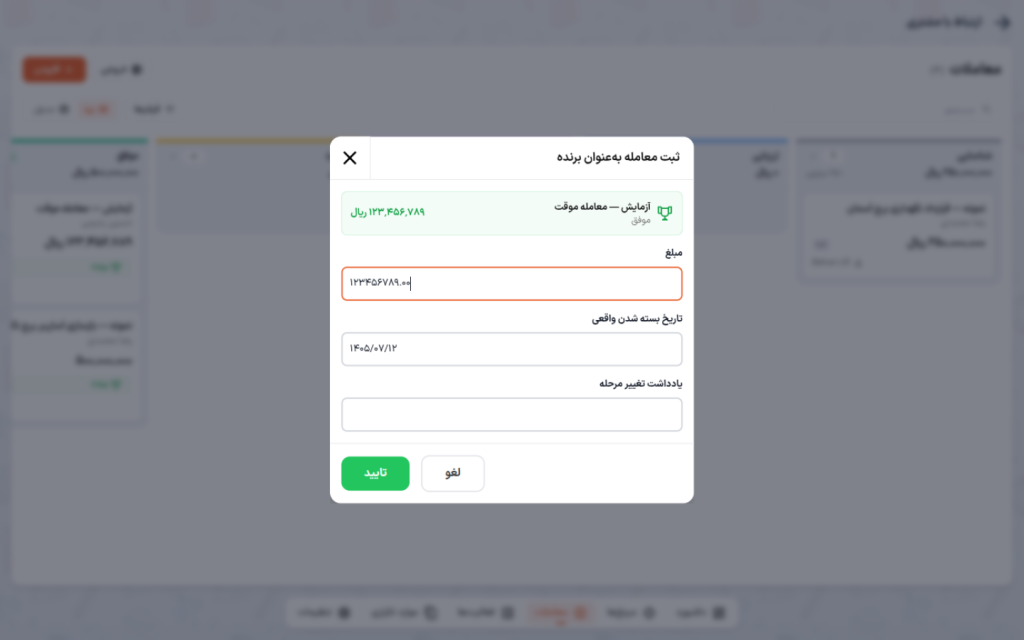
| فیلد | کدام پنجره | توضیح |
|---|---|---|
| مبلغ | برنده و بازنده | پیشفرض همان مبلغ معامله است؛ اگر عدد واقعیتری دارید همینجا اصلاح کنید. مبلغ معاملات برنده همان چیزی است که در داشبورد بهعنوان درآمد و نرخ برد حساب میشود |
| تاریخ بسته شدن واقعی | برنده و بازنده | پیشفرض امروز است؛ میتوانید تاریخ واقعی بستن قرارداد را بگذارید |
| دلیل شکست | فقط بازنده | چرا این فرصت از دست رفت؛ در پروندهٔ معامله ذخیره میشود |
| رقیب | فقط بازنده | نام شرکتهای رقیب را بهصورت چیپ وارد کنید (با Enter ثبت میشود) |
| یادداشت تغییر مرحله | برنده و بازنده | توضیح دلخواه که در تاریخچهٔ مراحل معامله میماند |
با «تایید»، معامله بسته میشود:
- «تاریخ بسته شدن واقعی» ثبت و احتمال به ۱۰۰٪ (برد) یا ۰٪ (باخت) تغییر میکند.
- انتقال در تاریخچهٔ مراحل معامله با همان یادداشت ثبت میشود (بخش ۶).
- معاملهای که به مرحلهٔ برد میرود، مخاطب متصل به آن خودبهخود «مشتری» میشود (بخش ۳ و ۷).
ثبت معامله جدید
دکمهٔ «افزودن» بالای تب، پنجرهٔ «افزودن معامله» را باز میکند.
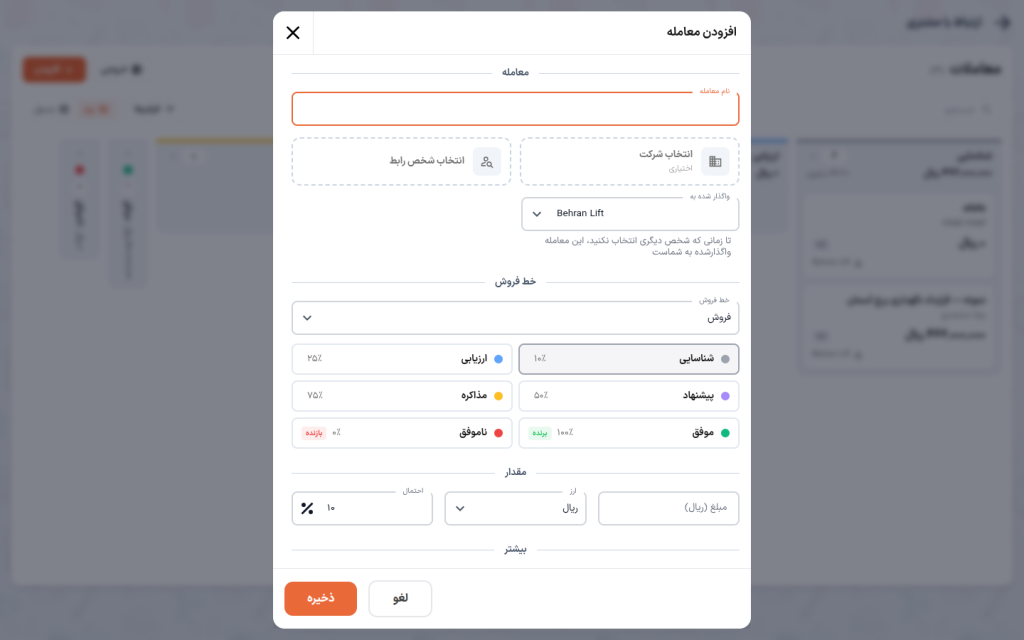
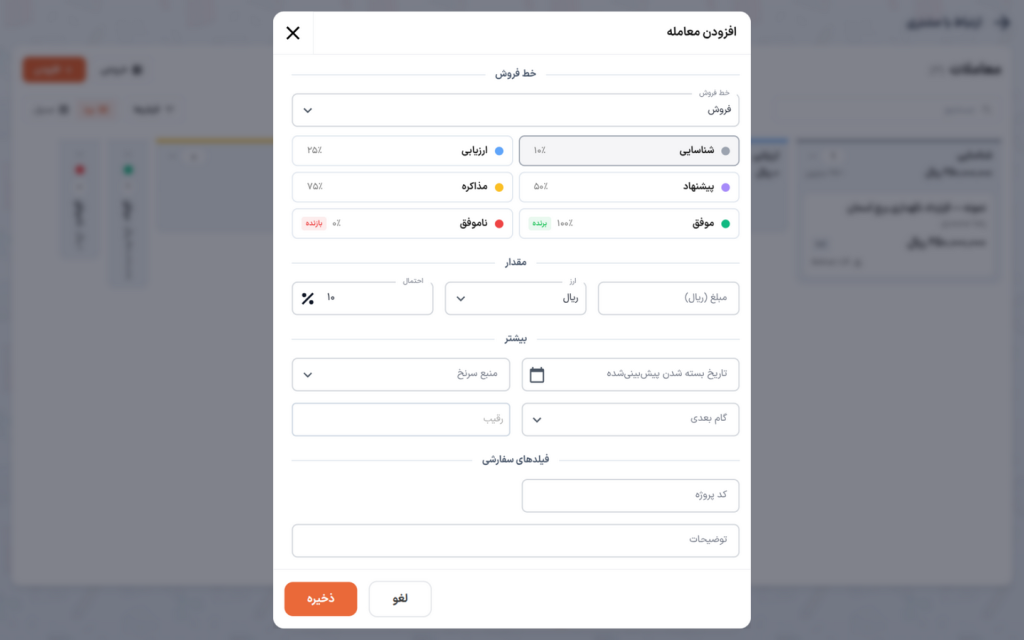
| فیلد | الزامی؟ | توضیح |
|---|---|---|
| نام معامله | بله | مثلاً «نصب آسانبر مجتمع نگین» |
| شرکت | خیر* | «انتخاب شرکت»: شرکتی که خریدار است. فقط مخاطبین از نوع شرکت در این فهرست میآیند |
| شخص رابط | خیر* | «انتخاب شخص رابط»: کسی که در عمل با او سروکار دارید. اگر شرکت انتخاب شده باشد، فهرست به افراد همان شرکت محدود است (با برداشتن تیک «افراد [نام شرکت]» همهٔ افراد جستجو میشوند) |
| واگذار شده به | بله | بهطور پیشفرض خودِ شماست — همانطور که راهنمای زیر فیلد میگوید: «تا زمانی که شخص دیگری انتخاب نکنید، این معامله واگذارشده به شماست». کاربران با دسترسی محدود نمیتوانند این فیلد را تغییر دهند |
| خط فروش | بله | خط فروشهای از نوع معامله (بخش ۲)؛ خط پیشفرض از قبل انتخاب است |
| مرحله | بله | کارتهای مرحلهٔ همان خط، هرکدام با رنگ، نام و «احتمال پیشفرض»؛ مراحل برد و باخت نشان «برنده»/«بازنده» دارند. معاملهٔ تازه در همان مرحلهای ساخته میشود که اینجا انتخاب کردهاید |
| مبلغ | خیر | عدد با جداکنندهٔ هزارگان؛ placeholder نام ارز شرکت را نشان میدهد |
| ارز | خیر | پیشفرض ارز تعیینشدهٔ شرکت در تنظیمات CRM |
| احتمال | خیر | با انتخاب مرحله، «احتمال پیشفرض» آن مرحله خودکار مینشیند؛ میتوانید عدد دیگری بگذارید |
| تاریخ بسته شدن پیشبینیشده | خیر | مبنای «پیشبینی وزنی» داشبورد (بخش ۱) |
| منبع سرنخ | خیر | از فهرست منابع سرنخ (بخش ۱۰) |
| گام بعدی | خیر | اگر برای مرحلهٔ انتخابشده «گامهای بعدی» تعریف شده باشد، فقط از همان فهرست انتخاب میکنید؛ وگرنه کادر متن آزاد است |
| رقیب | خیر | نام رقیبها را جدا-enter کنید تا چیپ شوند؛ چیپ تکراری پذیرفته نمیشود |
| فیلدهای سفارشی | خیر | فقط وقتی شرکت برای «معامله» فیلد سفارشی تعریف کرده باشد نمایش داده میشود (بخش ۱۰) |
| توضیحات | خیر | یادداشت اولیهٔ معامله |
* دستکم یکی از دو فیلد «شرکت» و «شخص رابط» باید پر باشد.
شرکت و شخص رابط
هر معامله به یک مخاطب وصل است، اما در فروش سازمانی معمولاً با یک شرکت معامله میکنید و با یک شخص از آن شرکت در تماس هستید. برای همین پنجرهٔ معامله دو انتخابگر جدا دارد:
- فقط شرکت — معامله به همان شرکت وصل میشود.
- شرکت + شخص رابط — معامله به شرکت وصل میشود و آن شخص بهعنوان رابط اصلی معامله ثبت میشود. در پروندهٔ معامله، مخاطب به شکل «شرکت · شخص رابط» نمایش داده میشود (بخش ۶).
- فقط شخص — برای فروش به یک شخص حقیقی؛ معامله مستقیم به همان شخص وصل میشود.
هر انتخابگر با کلیک باز میشود و پنجرهٔ کوچکی با کادر جستجو نشان میدهد (با کلیدهای جهتنما و Enter هم کار میکند). چند رفتار خودکار هم کار را کوتاه میکند:
- اگر شخصی را انتخاب کنید که عضو یک شرکت است، شرکت او خودکار پر میشود.
- پس از انتخاب شرکت، افراد آن شرکت بهصورت چیپهایی با عنوان «افراد [نام شرکت]» زیر انتخابگرها نمایش داده میشوند تا شخص رابط را با یک کلیک انتخاب کنید.
- اگر شرکت را به شرکتی عوض کنید که شخص رابطِ انتخابشده عضو آن نیست، شخص رابط پاک میشود.
- با تغییر «واگذار شده به» در پروندهٔ معامله، شخص رابط سر جایش میماند.
جستجوی معاملات بر اساس مخاطب (مثلاً در انتخاب معامله هنگام ثبت فعالیت — بخش ۸) معاملاتی را هم پیدا میکند که آن شخص، شخص رابطشان است.
نکتهها:
- با عوض کردن خط فروش، مرحله به نخستین مرحلهٔ خط جدید برمیگردد و احتمالِ پیشفرض همان مرحله گرفته میشود؛ «گام بعدی»ی که به مرحلهٔ جدید تعلق نداشته باشد پاک میشود.
- این پنجره برخلاف بیشتر پنجرههای ثبت، دکمهٔ «ذخیره» دارد نه «ایجاد».
ویرایش معامله
روی کارت معامله در برد یا ردیف آن در جدول کلیک کنید تا پروندهٔ معامله باز شود؛ از آنجا (یا از دکمهٔ ویرایش جدول) پنجرهٔ «ویرایش معامله» با همان فیلدها باز میشود. دو فیلد فقط همینجا و فقط بهشرط دیده میشوند:
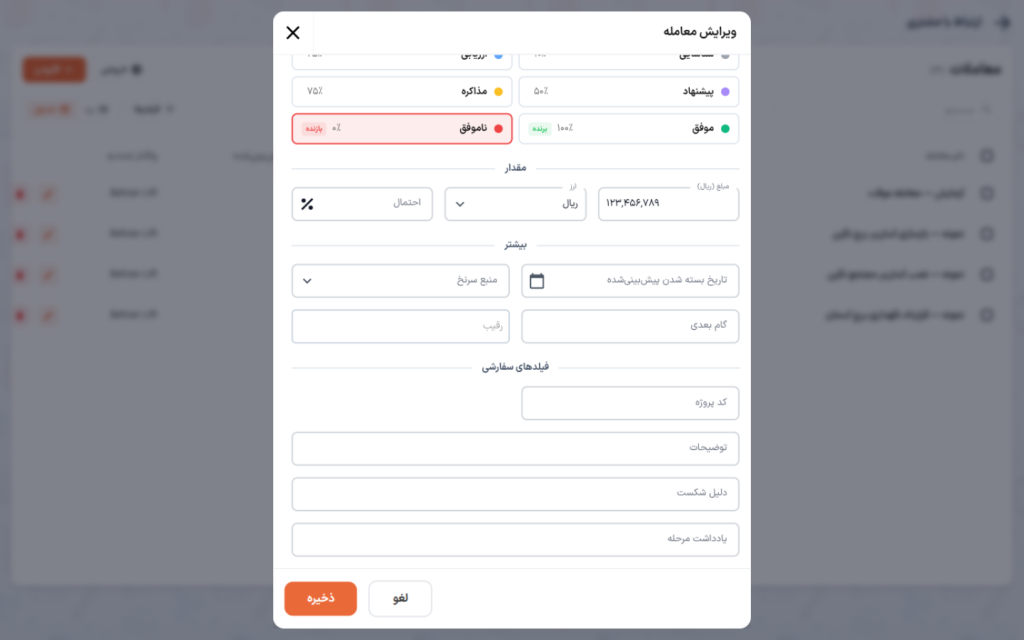
- دلیل شکست — فقط وقتی مرحلهٔ معامله را روی یک «مرحله باخت» گذاشتهاید.
- یادداشت مرحله — فقط وقتی مرحله را عوض کرده باشید؛ متن آن در تاریخچهٔ مراحل کنار همین انتقال ذخیره میشود.
هر تغییر توضیحات یا گام بعدی هم ردیف جدیدی در تاریخچهٔ خودش ثبت میکند؛ پیشینهٔ این تغییرات در پروندهٔ معامله دیده میشود (بخش ۶).
جدول معاملات
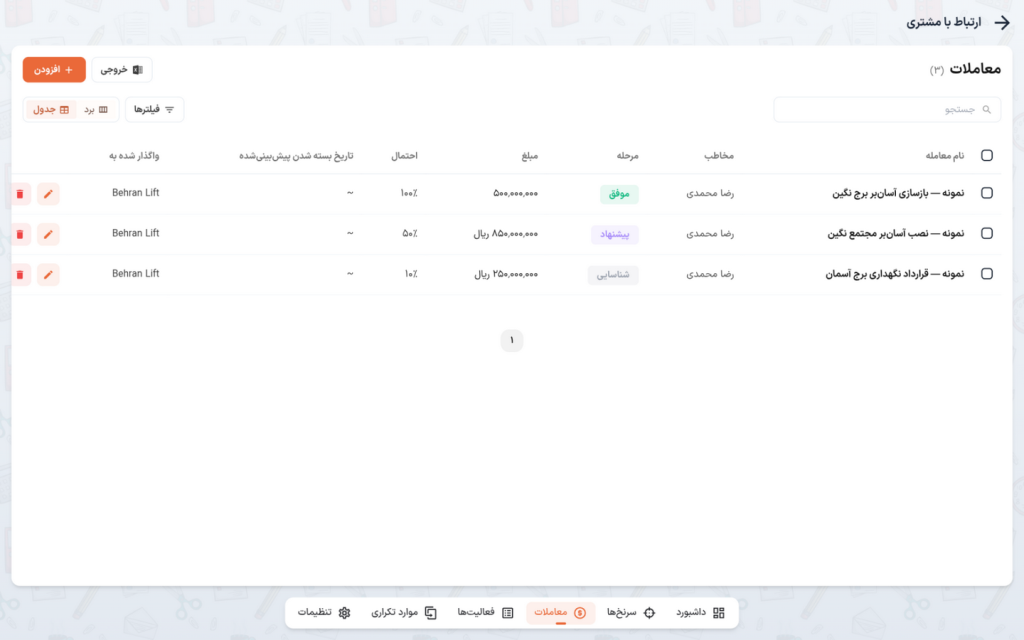
در نمای «جدول» هر معامله یک ردیف است با ستونهای: نام معامله، مخاطب، مرحله (چیپ رنگی)، مبلغ، احتمال، تاریخ بسته شدن پیشبینیشده (~ یعنی خالی)، واگذار شده به و دکمههای «ویرایش» و «حذف». جدول صفحهبندی دارد و برخلاف برد، همهٔ معاملات — از جمله بستهشدههای قدیمی — را نشان میدهد.
جستجو و فیلترها
- کادر «جستجو» میان معاملات میگردد و وضعیت جستجو و فیلترها در نشانی صفحه حفظ میشود.
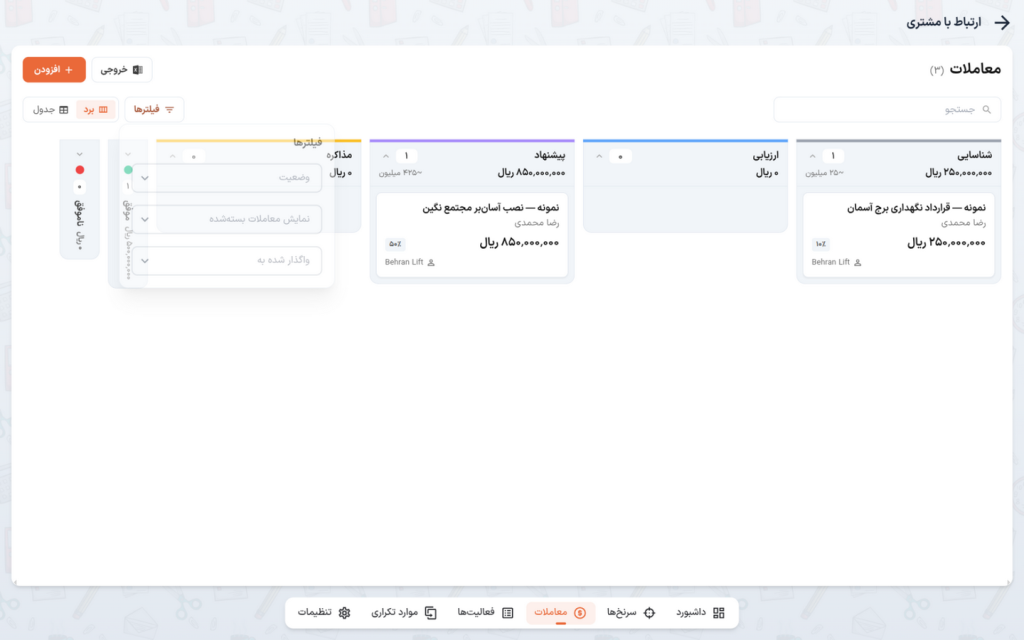
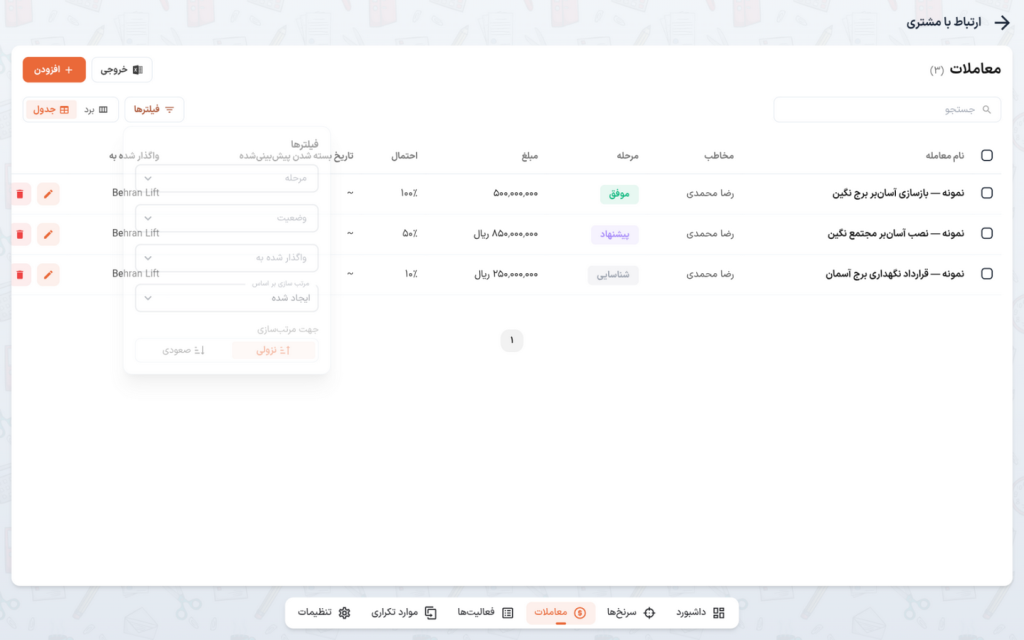
- دکمهٔ «فیلترها» پنلی با این فیلترها باز میکند:
| فیلتر | کدام نما | گزینهها |
|---|---|---|
| وضعیت | هر دو | همه / معاملات باز / برنده / بازنده / معاملات بستهشده |
| واگذار شده به | هر دو | انتخاب کاربر |
| نمایش معاملات بستهشده | فقط برد | ۳۰ روز اخیر / ۹۰ روز اخیر (پیشفرض) / ۳۶۵ روز اخیر / همه — تعیین میکند برد، برندهها و بازندههای چند روز اخیر را روی ستونها بیاورد |
| مرحله | فقط جدول | مراحل خط فروش انتخابشده |
| مرتب سازی بر اساس + جهت مرتبسازی | فقط جدول | ایجاد شده / مبلغ / احتمال / تاریخ بسته شدن پیشبینیشده / نام معامله، با صعودی/نزولی |
- فیلترهای فعال بهشکل چیپ زیر نوار ابزار مینشینند و با ضربدر روی همان چیپ برداشته میشوند؛ «حذف فیلترها» همه را یکجا حذف میکند.
- اگر شرکت بیش از یک خط فروش معامله داشته باشد، انتخابگری برای جابهجایی بین خطها بالای برد ظاهر میشود.
ویرایش و حذف گروهی
در نمای جدول، تیکِ ردیفها را بزنید؛ نواری بالای جدول ظاهر میشود با «{تعداد} مورد انتخاب شده»، «پاک کردن انتخاب» و «ویرایش گروهی».
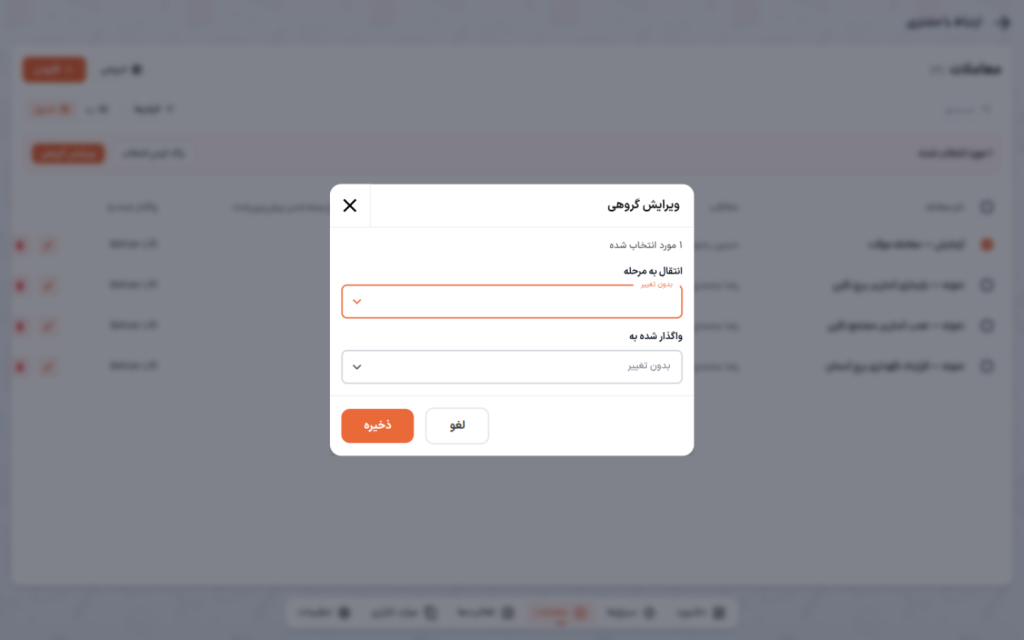
پنجرهٔ ویرایش گروهی فقط دو فیلد دارد: انتقال به مرحله و واگذار شده به (این یکی برای کاربران با دسترسی محدود پنهان است). هر فیلدی را تغییر ندهید، دست نمیزند («بدون تغییر»)؛ فقط چیزهایی که واقعاً انتخاب کنید روی همهٔ معاملات انتخابشده اعمال میشود.
دو نکته دربارهٔ انتقال گروهی:
- اگر معاملات را گروهی به مرحلهٔ برد یا باخت ببرید، پنجرهٔ ثبت معامله باز نمیشود؛ «تاریخ بسته شدن واقعی» همان روز ثبت میشود و «دلیل شکست» نمیتوانید بدهید. برای بستن معامله با مبلغ و توضیح دقیق، از درگ روی برد استفاده کنید.
- هر انتقال مرحله در تاریخچهٔ مراحل هر معامله ثبت میشود.
خروجی اکسل
دکمهٔ «خروجی» همان چیزی را که روی صفحه میبینید — با همان جستجو و فیلترهای فعال — بهصورت فایل اکسل (deals.xlsx) دانلود میکند.
نکتهها
- جمع مبلغ هر ستون برد با یک عدد حساب میشود؛ اگر معاملات ستون ارزهای مختلف داشته باشند، جمع صرفاً عددی است و برچسب ارز از ارز پیشفرض شرکت میآید.
- مبلغ معامله را میتوانید دستی وارد کنید یا از «اقلام» پروندهٔ معامله بسازید (بخش ۶)؛ آنجا میتوانید محصولات را با قیمت پیشفرضشان انتخاب کنید. هر تغییری در اقلام، مبلغ معامله را با جمع اقلام بازنویسی میکند.
- دکمههای افزودن، ویرایش، حذف، ویرایش گروهی و جابهجایی کارتها فقط برای کسانی فعال است که دسترسی مدیریت معاملات دارند؛ دیگران برد و جدول را فقط میبینند.
- جابهجایی کارت روی برد با اینترنت قطعشده انجام نمیشود؛ اگر ذخیرهسازی خطا بدهد، کارت به جای قبلی برمیگردد و پیام خطا میبینید.