
برای هر معامله یک «پرونده» داریم: پنجرهای که همهٔ اطلاعات آن معامله را یکجا نشان میدهد و همهٔ کارهای روزمرهٔ روی معامله از همینجا انجام میشود — ثبت اقلام و مبلغ، ثبت پیشفاکتور و فاکتور، نگهداشتن تاریخچهٔ توضیحات، تعیین گام بعدی، ثبت فعالیتها، مرور تاریخچهٔ مراحل و پیوست کردن فایلها. کارتهای برد و ردیفهای جدول فقط خلاصهٔ معامله هستند؛ پرونده تصویر کامل آن است.
پرونده را از کجا باز کنم؟
- در تب «معاملات» (نمای مدیریتی
/panel/crmیا نمای شخصی/company/crm) روی کارت معامله در برد یا نام معامله در جدول کلیک کنید. - عنوان پنجره، نام معامله است و در پایین آن دکمهٔ «بستن» قرار دارد.
- در نمای شخصی هم همین پرونده باز میشود؛ دامنهٔ آن را نقش شما تعیین میکند (بخش ۱۱).
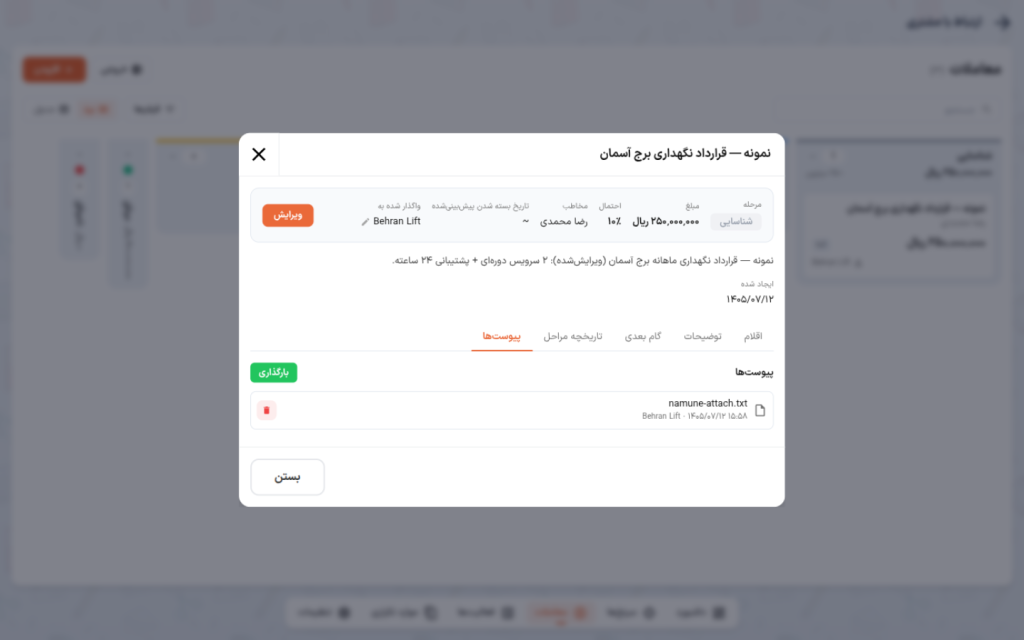
نوار خلاصه
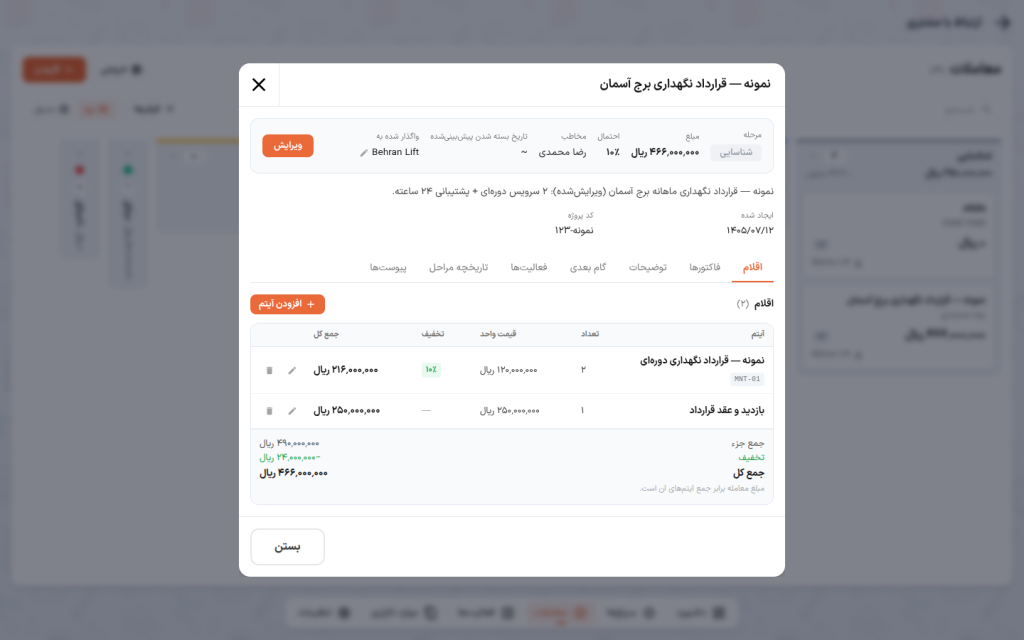
بالای پنجره یک نوار خلاصه است که مهمترین مشخصات معامله را یکجا نشان میدهد:
| فیلد | توضیح |
|---|---|
| مرحله | مرحلهٔ فعلی معامله روی خط فروش، بهرنگ همان مرحله |
| مبلغ | مبلغ معامله به ارز همان معامله |
| احتمال | درصد احتمال موفقیت |
| مخاطب | نام شخص یا شرکتِ مخاطب این معامله؛ اگر معامله با یک شرکت باشد و «شخص رابط» هم داشته باشد، هر دو به شکل «شرکت · شخص رابط» نمایش داده میشوند (بخش ۵) |
| تاریخ بسته شدن پیشبینیشده | اگر ثبت نشده باشد «~» نشان داده میشود |
| واگذار شده به | کاربری که مسئول پیشبرد معامله است |
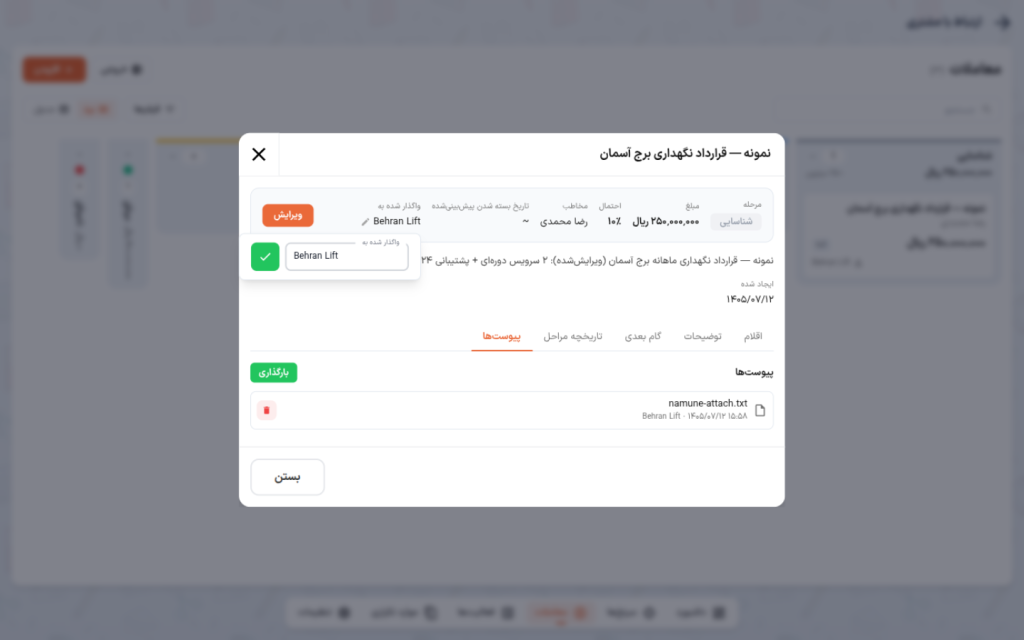
دکمهٔ «ویرایش» هم در همین نوار است؛ با آن پنجرهٔ ویرایش معامله باز میشود (بخش ۵). اگر مجاز به تغییر مسئول باشید، کنار «واگذار شده به» آیکون مداد میبینید (توضیح آن پایینتر در بخش «تغییر مسئول معامله»).
توضیحات فعلی، رقیب و مشخصات
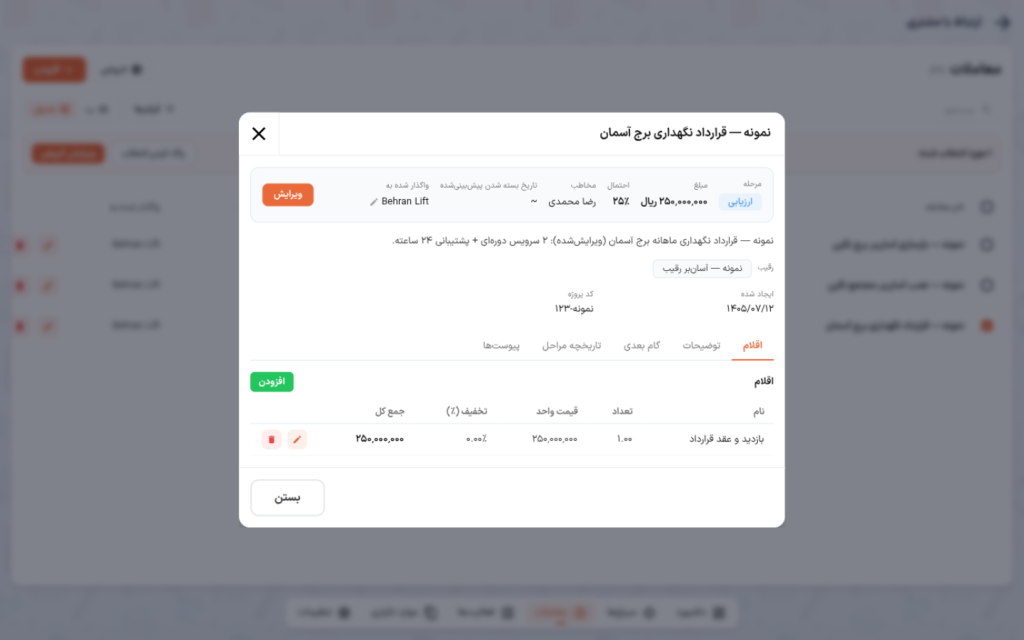
زیر نوار خلاصه (در صورت وجود مقدار) سه بخش میبینید:
- پاراگراف توضیحات — همیشه آخرین توضیحات ثبتشده برای معامله است؛ تاریخچهٔ کامل آن در تب «توضیحات» است.
- چیپ رقیب — رقیب(های) ثبتشده برای این معامله. رقیبها هنگام ثبت معامله، ویرایش آن یا ثبت معاملهٔ بازنده وارد میشوند (بخش ۵) و اینجا فقط خواندنی نمایش داده میشوند.
- شبکهٔ مشخصات — منبع، ایجاد شده توسط، ایجاد شده، تاریخ بسته شدن واقعی، دلیل شکست (فقط برای معاملات بازنده) و فیلدهای سفارشیِ پُرشدهٔ معامله (بخش ۱۰). فیلدهای خالی نمایش داده نمیشوند تا صفحه شلوغ نشود.
تبهای پرونده
زیر پنجره این تبها هست: اقلام، فاکتورها، توضیحات، گام بعدی، فعالیتها، تاریخچه مراحل و پیوستها. تب پیشفرض همان ابتدای باز شدن پنجره «اقلام» است. تب «فعالیتها» فقط برای کسانی نمایش داده میشود که دسترسی دیدن فعالیتها را دارند.
اقلام
فهرست آیتمهای فروش این معامله — یعنی همان محصولات یا خدماتی که میفروشید. اگر هنوز آیتمی ثبت نشده باشد، پیام «هنوز آیتمی ثبت نشده است. محصولات یا خدمات را اضافه کنید تا مبلغ معامله ساخته شود.» با دکمهٔ «افزودن آیتم» نمایش داده میشود.
جدول اقلام این ستونها را دارد: آیتم، تعداد، قیمت واحد، تخفیف و جمع کل. زیر نام آیتمی که به یک محصول وصل است، «کد / SKU» آن محصول هم دیده میشود. پایین جدول، «جمع جزء» (جمع قبل از تخفیف)، «تخفیف» (مجموع تخفیفها) و «جمع کل» آمده است. همهٔ مبالغ با ارز همان معامله نمایش داده میشوند.
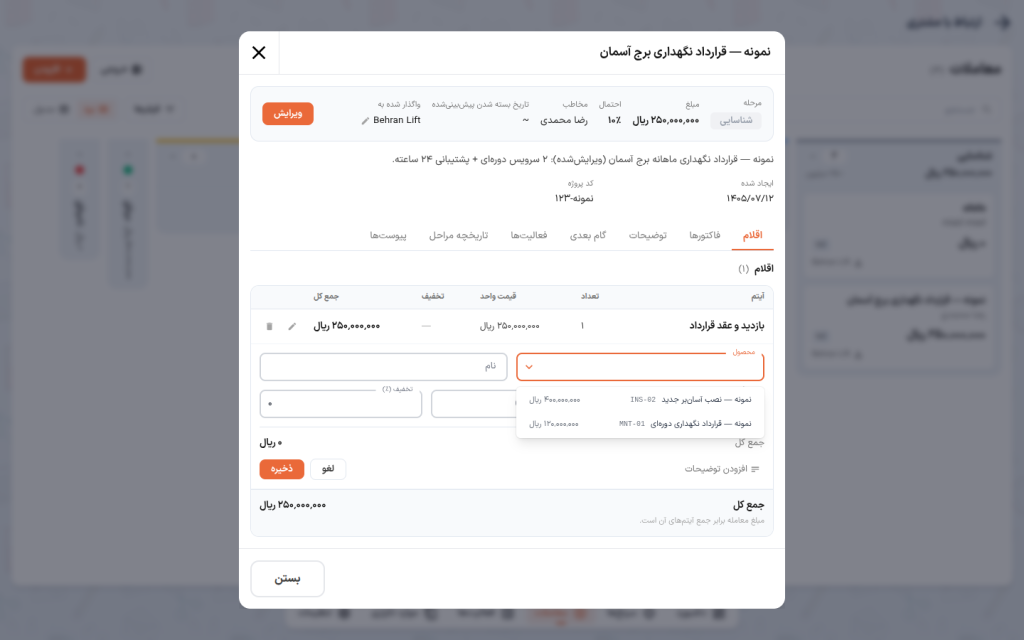
افزودن آیتم: دکمهٔ «افزودن آیتم» را بزنید تا فرم آیتم در همین تب باز شود:
| فیلد | توضیح |
|---|---|
| محصول | انتخاب از فهرست محصولات فعال شرکت (بخش ۱۰). هر گزینه کد و قیمت واحد پیشفرض محصول را هم نشان میدهد و با نام یا کد قابل جستجوست. اختیاری است؛ برای خدمتی که در فهرست محصولات نیست میتوانید آن را خالی بگذارید |
| نام / نام دلخواه (اختیاری) | اگر محصول انتخاب کنید، نام محصول خودکار پر میشود و میتوانید عنوان دیگری برای این آیتم بنویسید. بدون محصول، نوشتن نام الزامی است |
| تعداد | پیشفرض ۱؛ باید بزرگتر از صفر باشد |
| قیمت واحد | به ارز معامله. با انتخاب محصول، «قیمت واحد پیشفرض» آن خودکار پر میشود و قابل تغییر است |
| تخفیف (٪) | درصد تخفیف همین آیتم (۰ تا ۱۰۰) |
| توضیحات | با «افزودن توضیحات» باز میشود؛ اختیاری |
«جمع کل» آیتم همانجا با هر تغییر حساب میشود. با «ذخیره» آیتم ثبت میشود و با «لغو» فرم بسته میشود.
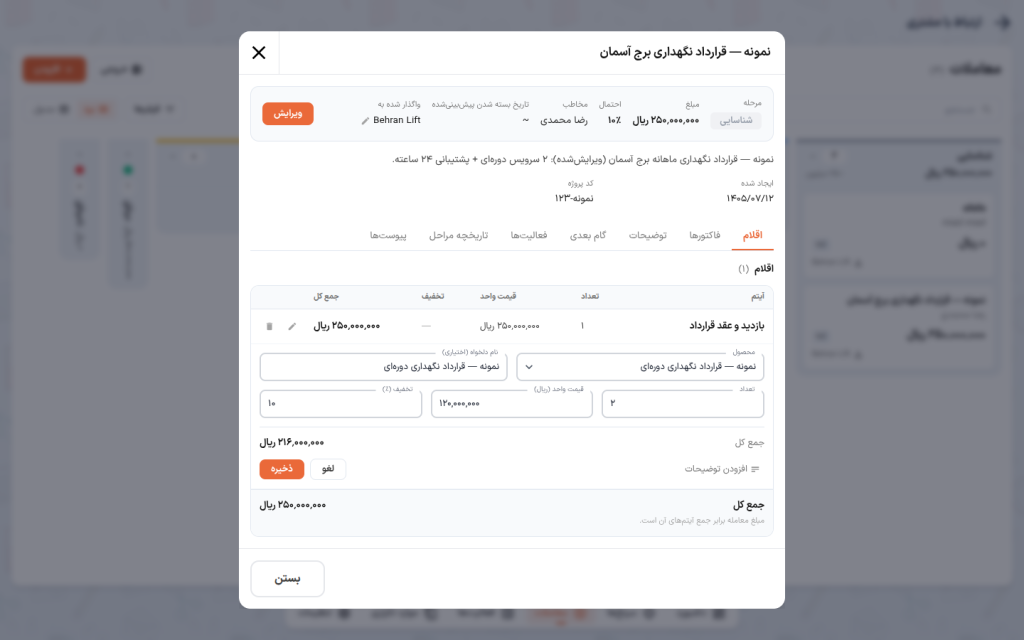
- اگر ارز قیمت پیشفرض محصول با ارز معامله فرق داشته باشد، قیمت خودکار پر نمیشود و پیامی یادآوری میکند که قیمت را به ارز معامله وارد کنید.
- با نگهداشتن نشانگر روی هر ردیف، دکمههای ویرایش و حذف ظاهر میشوند. ویرایش همان فرم را در جای ردیف باز میکند. با زدن حذف، دو دکمهٔ «لغو» و «حذف» در همان ردیف ظاهر میشود تا حذف را تأیید کنید.
توجه: «مبلغ معامله برابر جمع آیتمهای آن است.» پس از هر تغییر در اقلام، مبلغ معامله خودبهخود با جمع کل اقلام بازنویسی میشود. یعنی اگر مبلغ معامله را دستی وارد کرده باشید، با افزودن اولین آیتم همان مبلغ جای خود را به جمع اقلام میدهد.
فاکتورها
در این تب پیشفاکتورها و فاکتورهایی را که برای این معامله صادر کردهاید ثبت میکنید. ثبت آنها دو فایده دارد: سابقهٔ هر سندی که برای مشتری فرستادهاید کنار معامله میماند، و این اسناد در گزارش «پیشفاکتور و فاکتور به تفکیک محصول» داشبورد شمرده میشوند (بخش ۱).
این تب خودش فاکتور چاپی نمیسازد؛ فقط ثبت میکند که چه سندی، با چه شماره و تاریخی و برای کدام آیتمها صادر شده است.
ثبت سند: بالای تب دو دکمه هست: «پیشفاکتور» و «فاکتور». هرکدام را بزنید فرم ثبت همان نوع باز میشود:
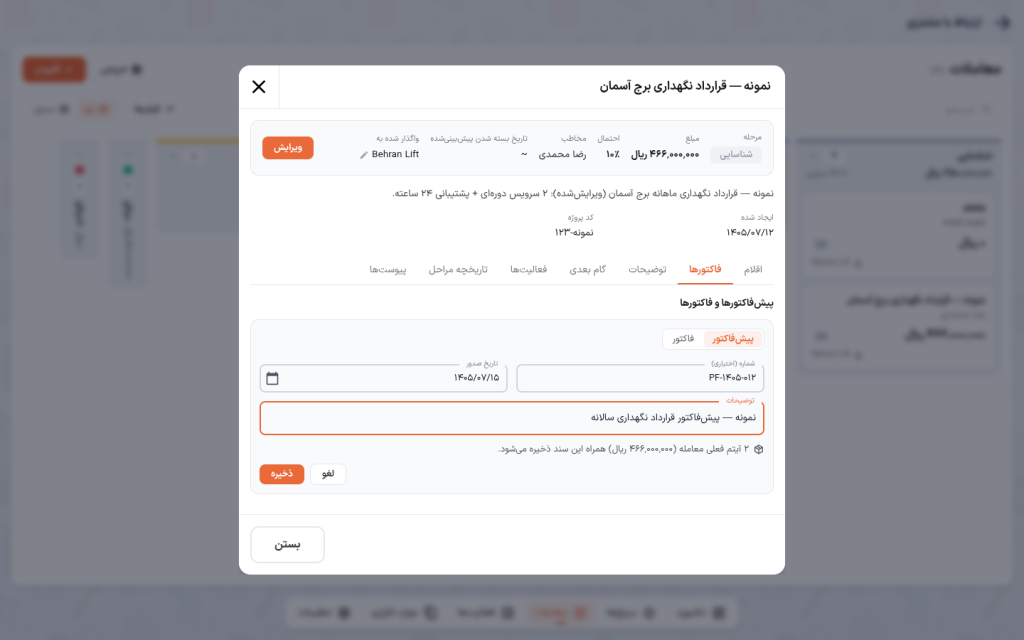
| فیلد | توضیح |
|---|---|
| نوع | «پیشفاکتور» یا «فاکتور»؛ در خود فرم هم قابل تغییر است |
| شماره (اختیاری) | شمارهٔ سند در سیستم حسابداری یا فاکتور کاغذی شما |
| تاریخ صدور | پیشفرض امروز؛ الزامی است. گزارش داشبورد بر اساس همین تاریخ حساب میشود |
| توضیحات | یادداشت دلخواه دربارهٔ سند |
زیر فرم نوشته شده که چه چیزی همراه سند ذخیره میشود؛ مثلاً «۲ آیتم فعلی معامله (۴۶۶٬۰۰۰٬۰۰۰ ریال) همراه این سند ذخیره میشود.» یعنی سند یک نسخهٔ ثابت از اقلام فعلی معامله را نگه میدارد. اگر بعداً اقلام معامله را عوض کنید، اسناد قبلی تغییر نمیکنند.
- اگر هیچکدام از آیتمها به محصولی وصل نباشد، هشدار «هیچ آیتمی به محصول متصل نیست، پس این سند در گزارش محصولات نمایش داده نمیشود.» نمایش داده میشود.
- مبلغ سند همان جمع آیتمهای معامله در لحظهٔ ثبت است و به ارز معامله ذخیره میشود.
فهرست اسناد: هر سند یک ردیف است با برچسب نوع (پیشفاکتور نارنجی، فاکتور سبز)، شماره، تاریخ صدور و مبلغ. سطر زیر آن نام آیتمها و ثبتکنندهٔ سند را نشان میدهد. با کلیک روی این سطر، فهرست کامل آیتمهای سند با تعداد و مبلغ هرکدام باز میشود. آیتمی که به محصولی وصل نیست برچسب «بدون محصول» دارد.
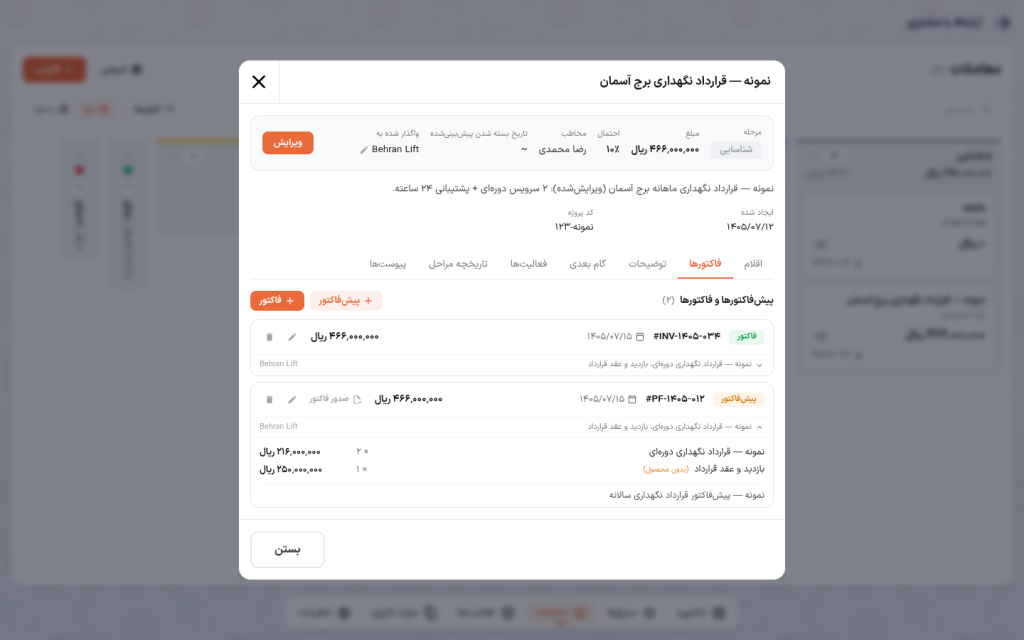
- صدور فاکتور — روی ردیف هر پیشفاکتور دکمهٔ «صدور فاکتور» هست. وقتی مشتری پیشفاکتور را پذیرفت، با این دکمه فرم «فاکتور» باز میشود و همانجا فاکتور را ثبت میکنید. فاکتور جدید هم از اقلام فعلی معامله ساخته میشود.
- ویرایش — شماره، تاریخ، نوع و توضیحات سند را عوض میکند. اقلام ذخیرهشدهٔ سند دست نمیخورند، مگر اینکه گزینهٔ «جایگزینی آیتمها با آیتمهای فعلی معامله» را در فرم ویرایش تیک بزنید.
- حذف — با زدن سطل زباله، دو دکمهٔ «لغو» و «حذف» در همان ردیف ظاهر میشود تا حذف را تأیید کنید.
توضیحات
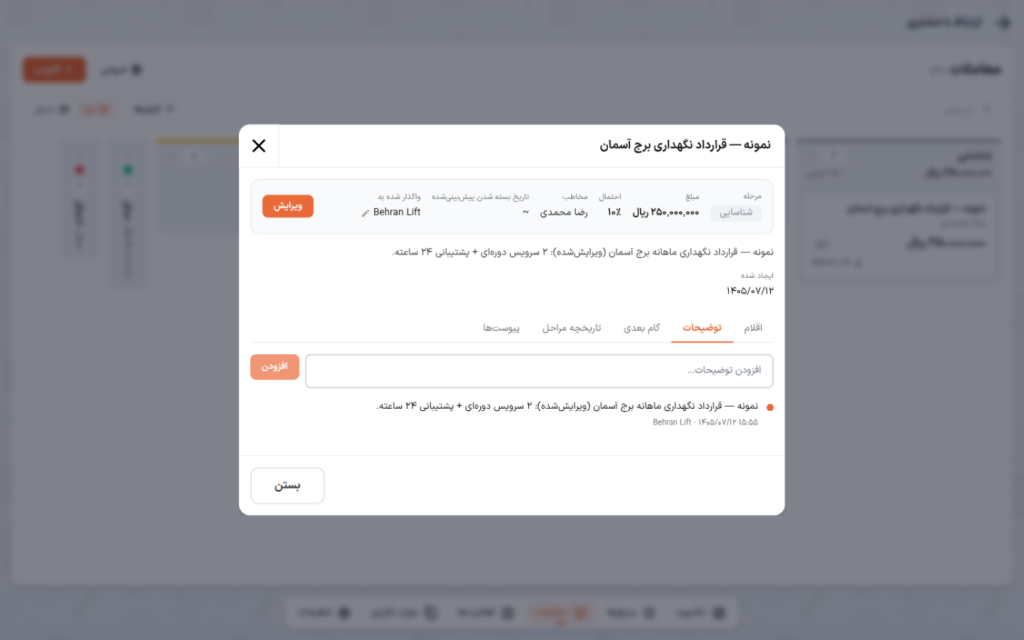
توضیحات معامله یک «تاریخچه» است، نه یک فیلد ساده: هر توضیحی که اضافه میکنید بهصورت یک ردیف جدید بالای فهرست ثبت میشود و نویسنده و زمان آن کنارش میماند. پس اگر توضیح را عوض کنید، متن قبلی پاک نمیشود؛ فقط از فهرست پایینتر میرود.
- برای افزودن، در کادر «افزودن توضیحات…» بنویسید و «افزودن» را بزنید (حداکثر ۵۰۰۰ نویسه).
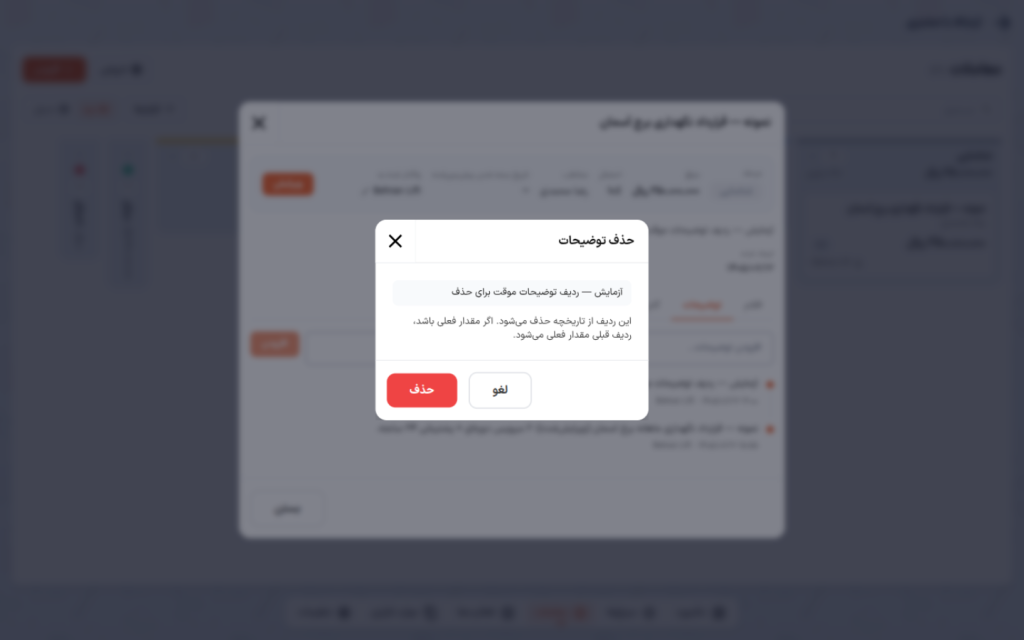
- با نگهداشتن نشانگر روی هر ردیف، دکمههای ویرایش و حذف ظاهر میشوند؛ ویرایش در همان ردیف انجام میشود (ذخیره/لغو) و حذف قبل از انجام، پنجرهٔ تأیید میخواهد.
- ردیف بالای فهرست همان توضیحات فعلی معامله است. اگر آن را ویرایش یا حذف کنید، توضیحات فعلی به ردیف قبلی منتقل میشود — همان چیزی که در پنجرهٔ حذف هم به شما یادآوری میشود.
گام بعدی
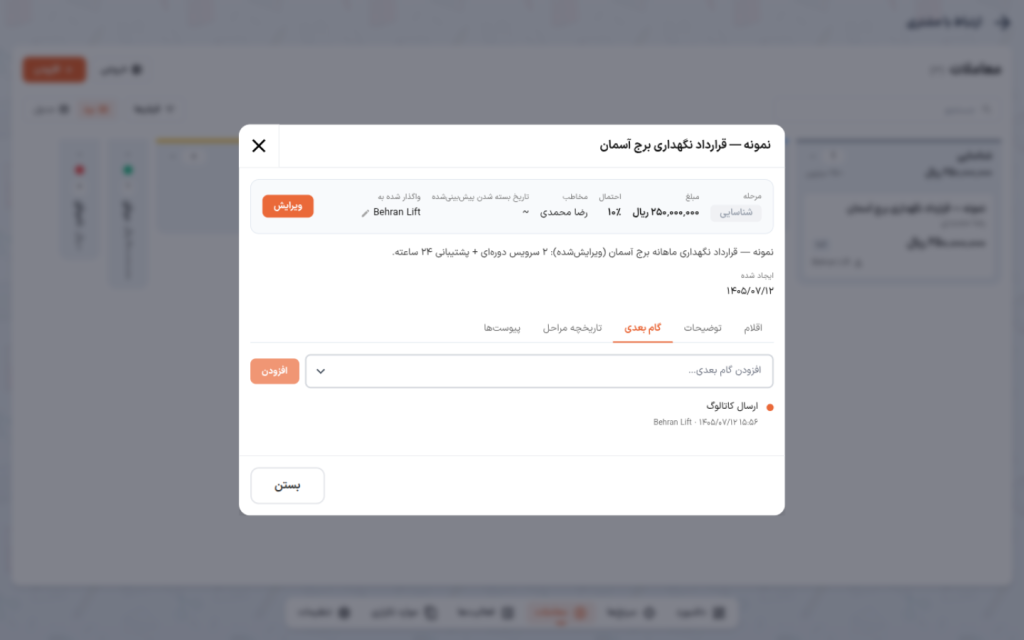
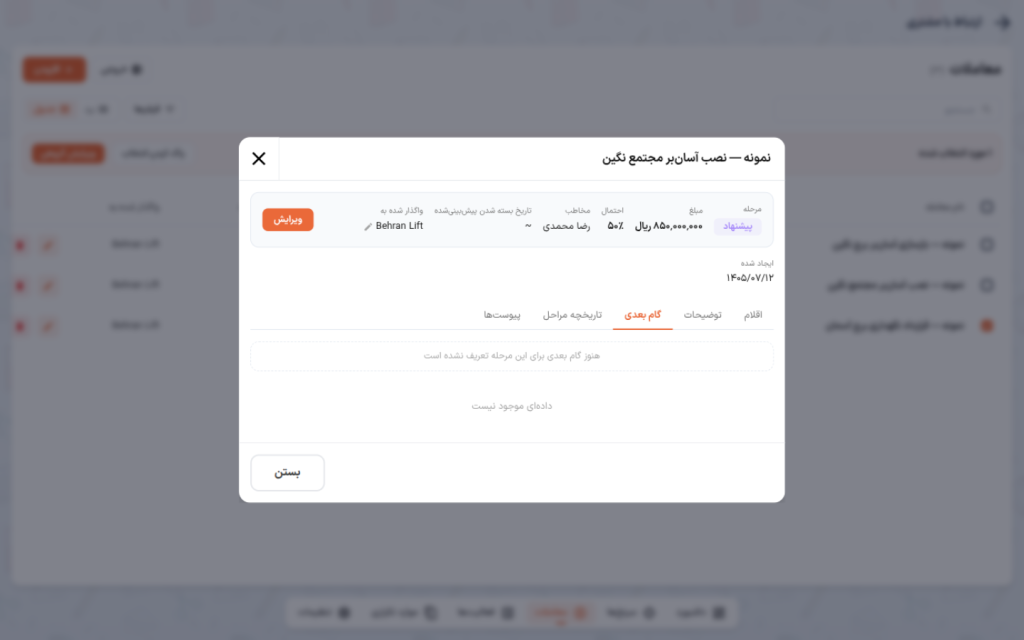
گام بعدی، کاری است که در این مرحله باید برای پیشبرد معامله انجام شود. اینجا هم تاریخچه دارید: هر گامی که ثبت میکنید ردیفی بالای فهرست میشود و ردیف بالایی، گام فعلی معامله است (همان که هنگام ثبت و ویرایش معامله هم انتخاب میشود).
- افزودن گام فقط از فهرست انتخابی انجام میشود؛ گزینهها همان «گامهای بعدی» هستند که مدیر در تنظیمات مرحلهٔ فعلی معامله تعریف کرده است (بخش ۲). اگر برای این مرحله گامی تعریف نشده باشد، پیام «هنوز گام بعدی برای این مرحله تعریف نشده است» میبینید.
- ویرایش ردیف آزاد است: روی ردیف نگه دارید و مداد را بزنید تا متن را دلخواه عوض کنید (حداکثر ۲۵۵ نویسه).
- حذف ردیف با پنجرهٔ تأیید انجام میشود؛ اگر ردیفِ حذفشده گام فعلی باشد، گام فعلی به ردیف قبلی منتقل میشود.
فعالیتها
همهٔ فعالیتهایی که برای این معامله ثبت شدهاند — تماسها، جلسهها، ایمیلها و… — اینجا جمع میشوند. هر ردیف اینها را نشان میدهد:
- آیکون نوع فعالیت و موضوع آن؛ فعالیتهای انجامشده برچسب «تکمیل شده» دارند.
- چیپ شخص — کسی که فعالیت با او انجام شده است. معاملهای که با یک شرکت است معمولاً با چند نفر از آن شرکت پیش میرود؛ این چیپ نشان میدهد هر فعالیت با کدامیک بوده.
- توضیحات و «نتیجه» (اگر ثبت شده باشد)، نام مسئول فعالیت و مهلت تحویل آن.
اگر بیش از ۲۰ فعالیت باشد، دکمهٔ «نمایش بیشتر» بقیه را میآورد.
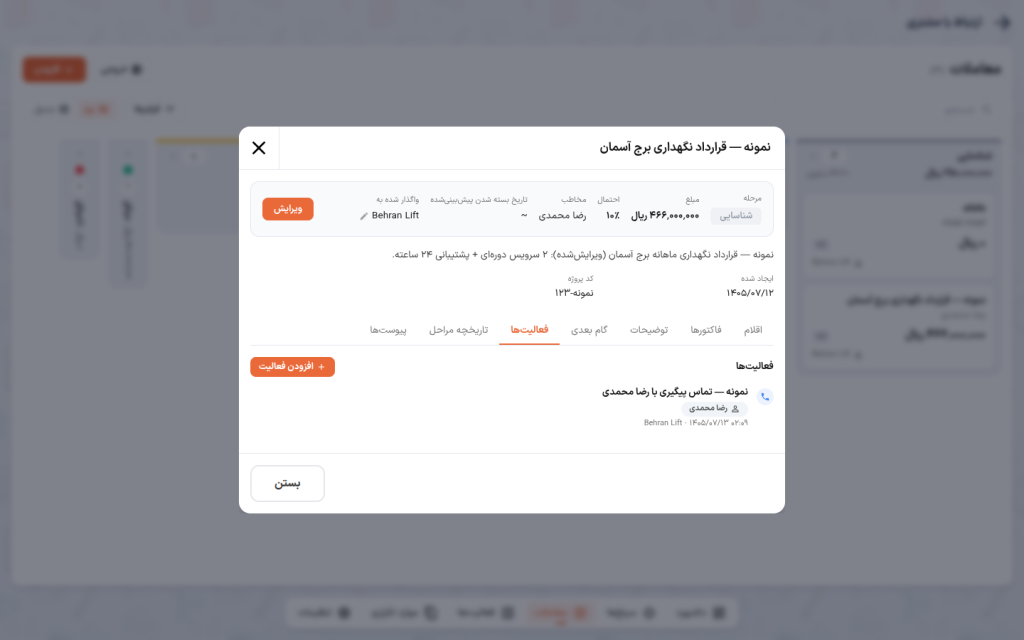
دکمهٔ «افزودن فعالیت» پنجرهٔ «افزودن فعالیت» را باز میکند (بخش ۸) و همین معامله از قبل در بخش «مرتبط با» انتخاب شده است. اگر معامله «شخص رابط» داشته باشد، فعالیت به نام همان شخص ثبت میشود؛ وگرنه به نام مخاطب معامله. پس تماس یا جلسهای را که همین الان دربارهٔ معامله داشتهاید، بدون ترک پرونده ثبت میکنید. این دکمه فقط برای کسانی نمایش داده میشود که دسترسی مدیریت فعالیتها دارند.
تاریخچه مراحل
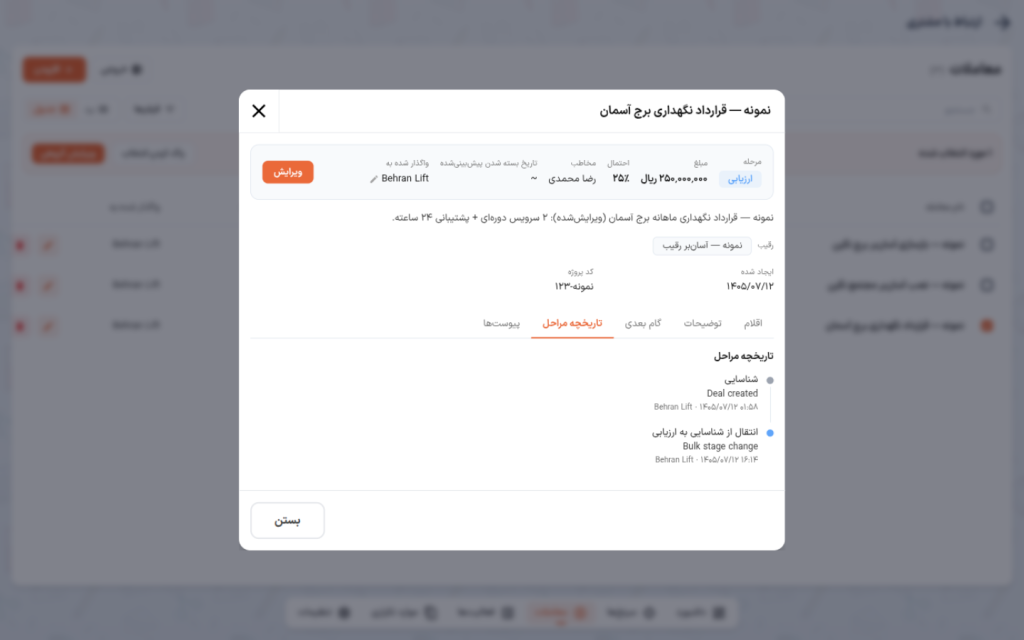
هر جابهجایی معامله بین مراحل — چه با کشیدن کارت روی برد، چه با ویرایش یا ویرایش گروهی — اینجا خودکار ثبت میشود: «انتقال از [مرحلهٔ قبلی] به [مرحلهٔ جدید]»، بههمراه یادداشت تغییر مرحله (اگر هنگام انتقال وارد شده باشد) و نام کاربر و زمان. نقطهٔ رنگی هر ردیف بهرنگ مرحلهٔ مقصد است. نخستین ردیف، ثبت اولیهٔ معامله در همان مرحلهٔ آغازین است.
پیوستها
فایلهای مرتبط با معامله (قرارداد، پیشفاکتور، نقشه و…):
- با دکمهٔ سبز «بارگذاری» فایل انتخاب و بلافاصله پیوست میشود.
- نام فایل لینک است؛ با کلیک، فایل در تب جدید باز میشود.
- هر ردیف نام بارگذار و زمان را نشان میدهد و با آیکون سطل زباله حذف میشود.
تغییر مسئول معامله
علاوه بر پنجرهٔ ویرایش، مسئول حساب معامله را میتوان از همین نوار خلاصه عوض کرد: روی مداد کنار «واگذار شده به» کلیک کنید، در کادر جستجو نام کاربر را بنویسید و با دکمهٔ تیک تأیید کنید. این امکان فقط برای کاربرانی با دسترسی همهٔ معاملات شرکت نمایش داده میشود؛ بقیه نام مسئول را فقط میبینند.
چه کسی چه کاری میتواند بکند؟
- دیدن پرونده — هرکس که اجازهٔ دیدن معاملات را داشته باشد؛ در محدودهٔ «فقط معاملات خودم»، فقط پروندهٔ معاملات واگذارشده به خودتان باز میشود.
- تغییرات (ویرایش معامله، اقلام، فاکتورها، توضیحات، گام بعدی، پیوستها) — فقط با دسترسی مدیریت معاملات؛ برای دیگران دکمههای افزودن، ویرایش و حذف نمایش داده نمیشود.
- تب فعالیتها — دیدن آن به دسترسی دیدن فعالیتها و ثبت فعالیت از آن به دسترسی مدیریت فعالیتها نیاز دارد.
- تغییر مسئول — فقط کاربران با دسترسی همهٔ معاملات شرکت.
نکات
- هر تغییری که در پرونده میدهید (اقلام، فاکتورها، توضیحات، گام بعدی، تغییر مسئول) بلافاصله در برد و جدول پشت پنجره هم بهروز میشود.
- یادداشتهای سیستمی تاریخچهٔ مراحل (مانند یادداشتِ ثبت اولیه یا یادداشتِ انتقال گروهی) ممکن است به انگلیسی نمایش داده شوند؛ یادداشتهایی که خود کاربران هنگام جابهجایی مینویسند همانطور که نوشته شدهاند نمایش داده میشوند.
- اگر معامله را به مرحلهٔ برد یا باخت ببرید، توضیحات فعلی، رقیب و تاریخ بسته شدن واقعی آن از همین پرونده قابل مرور است؛ پنجرهٔ ثبت نتیجه در بخش ۵ توضیح داده شده است.